Docker 설치
Docker 컨테이너를 이용한 와탭 데이터베이스 모니터링 에이전트 설치 방법을 안내합니다.
설치 방법 선택
- Docker 환경에서 사용하는 경우 이 문서를 참고하세요.
- Debian/Ubuntu 시스템에서는 패키지 매니저 설치를 권장합니다.
- 기타 환경에서는 직접 설치를 참고하세요.
지원 데이터베이스
MySQL, PostgreSQL, SQL Server
와탭 모니터링 서비스를 사용하려면 회원 가입 후 프로젝트를 생성하고, 모니터링 대상 서버에 에이전트를 설치해야 합니다. 회원 가입에 관한 자세한 내용은 다음 문서를 참고하세요.
프로젝트 생성하기
에이전트를 설치하기 전에 먼저 프로젝트를 생성하세요.
-
와탭 모니터링 서비스에 로그인합니다.
-
왼쪽 사이드 메뉴에서 전체 프로젝트 > + 프로젝트 버튼을 클릭합니다.
-
상품 선택 화면에서 설치할 제품을 선택합니다.
-
아래 항목을 입력하거나 선택합니다.
-
프로젝트 이름: 프로젝트의 이름을 입력합니다.
-
데이터 서버 지역: 데이터 서버가 위치한 리전을 선택합니다. 리전은 클라우드 서비스를 제공하는 데이터 센터의 묶음입니다. 선택한 리전에 사용자의 데이터가 저장됩니다.
-
타임 존: 알림 및 보고서 생성 시 기준이 되는 시간을 설정합니다.
-
알림 언어 설정: 경고 알림 메시지의 언어를 설정합니다. (한글, 영어 지원)
-
프로젝트 그룹: 여러 프로젝트를 그룹으로 묶어 관리할 수 있습니다. 소속될 그룹이 있으면 선택하세요.
-
프로젝트 설명: 프로젝트에 대한 추가 설명이나 세부 정보를 입력합니다.
-
-
모든 설정을 완료하면 프로젝트 생성하기 버튼을 클릭합니다.
조직을 선택한 상태에서 프로젝트를 추가할 경우 조직 하위 그룹을 필수로 설정해야 합니다.
그룹에 대한 자세한 설명은 다음 문서를 참고하세요.
구성도 확인
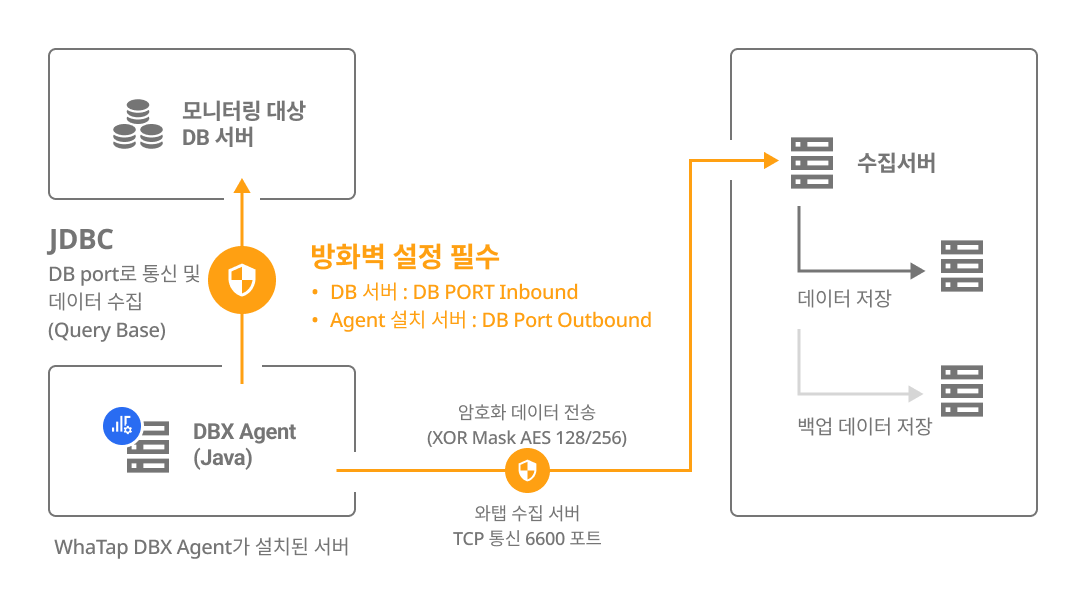
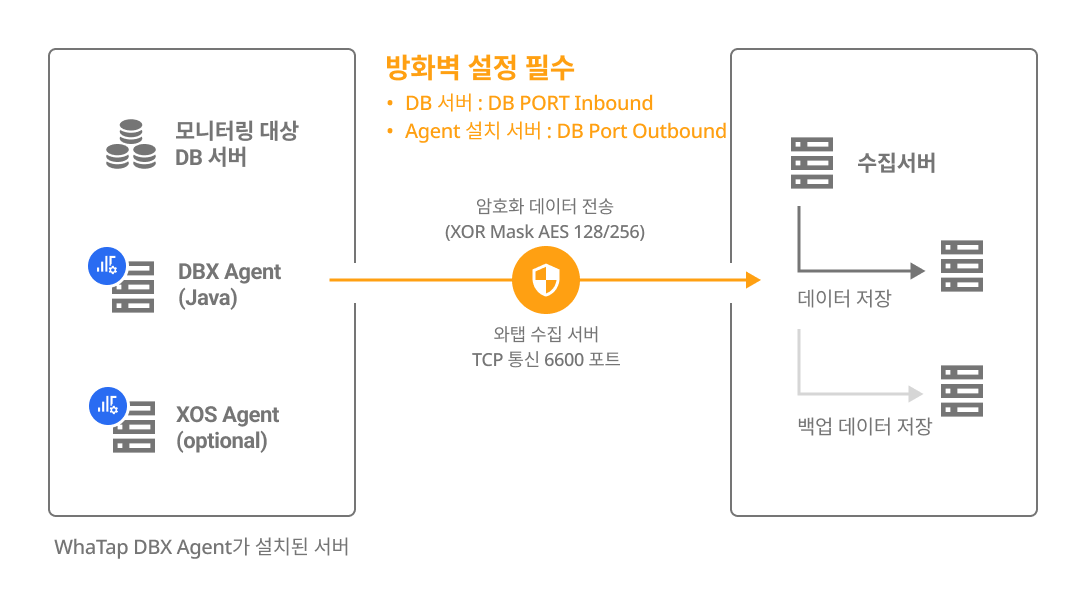
DBX 에이전트는 별도 서버에 설치하거나 DB 서버에 설치할 수 있습니다. 설치할 방식을 선택하고 구성과 방화벽을 확인하세요.
| 별도 서버에 설치 | DB 서버에 같이 설치 |
|---|---|
|
|
계정 생성
데이터베이스 모니터링을 하기 위해 필요한 권한을 가진 계정을 생성하세요. root(admin) 계정으로 로그인해 계정을 생성하세요.
-
권한을 가진 계정이 있다면 이 단계를 생략하고 다음 단계로 넘어가세요.
-
예시 코드에서
DB_User는 DB 사용자 계정 이름입니다. 사용자가 이용하는 사용자 계정 이름으로 변경하세요. -
예시 코드의
DB_Password에는 사용자 비밀번호를 입력하세요.
기능 및 사용 환경에 따라 추가 권한을 부여하세요.
-
PostgreSQL 10 버전 이상
SQLcreate user DB_User with password 'DB Password';
grant pg_monitor to DB_User; -
PostgreSQL 10 버전 미만
SQLcreate user DB_User with password 'DB Password';
alter user DB_User with superuser; -
Kill session 기능을 사용할 경우 (10 버전 이상)
데이터베이스 모니터링에서는 진행 중인 세션을 종료할 수 있는 Kill Session 기능을 제공합니다. 이 기능을 사용하려면 다음과 같이 권한을 설정하세요.
SQLgrant pg_signal_backend to DB_User; -
테이블 사이즈를 수집하는 경우 (통계/보고서 > 데이터베이스 사이즈 > 테이블 사이즈 (TOP 50))
SQLgrant usage on schema {schema_name} to DB_User;노트개별 DB마다 명령어를 수행해야 합니다.
-
오브젝트 정보를 조회하는 경우 (분석 > Top 오브젝트)
SQLgrant select on all tables in schema {schema_name} to DB_User;
권한에 따른 지원 기능 살펴보기
기본 권한 외의 권한은 사용자의 환경에 따라 부여하지 않아도 됩니다. 단, 일부 기능이 동작하지 않을 수 있습니다.
| 권한 | command | 메뉴 및 기능 | 상세 내역 |
|---|---|---|---|
| 기본 권한 | grant pg_monitor to whatap; | 인스턴스 모니터링 / 멀티 인스턴스 모니터링 / SQL 통계 | grant pg_read_all_stats,pg_read_all_settings to DB_User; 와 동일 |
| 상세 권한 | grant usage on schema {schema_name} to whatap; | 데이터베이스 사이즈 / 테이블 사이즈 (TOP 50) | 해당 DB의 모든 스키마에 대해 권한 필요 |
grant select on all tables in schema {schema_name} to whatap; | 테이블 레이아웃 조회 | - | |
grant pg_read_all_settings to whatap; | 파라미터 조회 | 특정 파라미터 값이 보이지 않을 수 있음 | |
| 세션 킬 | grant pg_signal_backend to whatap; | 액티브 세션 > 세션 킬 | PostgreSQL 9.6 버전 이하는 superuser 권한 필요 |
액세스 키 확인
액세스 키는 와탭 서비스 활성화를 위한 고유 ID입니다.
설치 안내 섹션에서 프로젝트 액세스 키 발급받기 버튼을 선택하세요. 액세스 키를 자동으로 발급받은 후 다음 단계를 진행합니다.
프로젝트를 생성한 후, 자동으로 에이전트 설치 페이지로 이동합니다. 에이전트 설치 페이지로 이동하지 않는다면 화면 왼쪽 메뉴에서 관리 > 에이전트 설치를 선택하세요.
에이전트 실행
다음 명령어를 실행하여 Docker 컨테이너로 와탭 데이터베이스 모니터링 에이전트를 실행합니다.
docker run -d --name whatap-db-agent \
-e WHATAP_CONF="
license=x6051ro88nrc9-x4hmr76jvvlfnq-z52cnv1dfa8n5c
whatap.server.host=13.124.11.223/13.209.172.35
dbms=mysql
db_ip=10.0.0.1
db_port=3306
connect_option=?useSSL=true&verifyServerCertificate=false&serverTimezone=SERVER_TIMEZONE" \
-e DB_USERNAME=mydbuser \
-e DB_PASSWORD=mypassword \
whatap/db-agent:latest
설정 항목
필수 설정
license: 프로젝트 액세스 키whatap.server.host: 와탭 수집 서버 IP (13.124.11.223/13.209.172.35)dbms: 데이터베이스 유형 (mysql, postgresql, mssql)db_ip: 데이터베이스 서버 IP 주소db_port: 데이터베이스 서버 포트 번호DB_USERNAME: 데이터베이스 계정 IDDB_PASSWORD: 데이터베이스 계정 비밀번호
선택 설정
connect_option: 데이터베이스 연결 옵션useSSL=true&verifyServerCertificate=false: SSL을 사용하여 데이터베이스에 연결하는 경우serverTimezone=SERVER_TIMEZONE: JDBC 드라이버 접속 시 서버 타임존 설정이 필요한 경우
위 명령어의 설정 값을 실제 환경에 맞게 수정하세요.
에이전트 동작 확인
다음 명령어로 에이전트가 정상적으로 동작하는지 확인합니다.
docker logs -f whatap-db-agent
에이전트 제거
다음 명령어를 실행하여 와탭 데이터베이스 모니터링 에이전트 컨테이너를 중지하고 제거합니다.
docker stop whatap-db-agent && docker rm whatap-db-agent