Microsoft Entra ID 연동
Microsoft Entra ID를 Identity Provider(IdP)로 사용하여 와탭 모니터링 서비스에 SSO 로그인을 설정하는 방법을 안내합니다. Microsoft Entra ID 계정으로 와탭 서비스에 로그인하고, 주어진 권한 내에서 서비스를 이용할 수 있습니다.
Microsoft Entra ID에 대한 자세한 내용은 Microsoft 공식 문서를 참조하세요.
사전 준비
Microsoft Entra ID 연동을 시작하기 전에 다음을 완료하세요.
- 와탭에서 SSO 키 발급: EntityID와 Sign-On URL 값을 복사해 두세요.
와탭 계정 확인
Microsoft Entra ID에서 사용하는 이메일과 와탭 계정의 이메일이 동일해야 연동할 수 있습니다.
-
계정이 있는 경우: 양쪽 서비스의 이메일이 동일한지 확인하세요.
- 와탭: monitoring1@abc.com / Entra: monitoring1@abc.com → 연동 가능
- 와탭: monitoring2@abc.com / Entra: monitoring3@abc.com → 연동 불가
-
계정이 없는 경우: 최초 1회 인증 연동이 필요합니다.
-
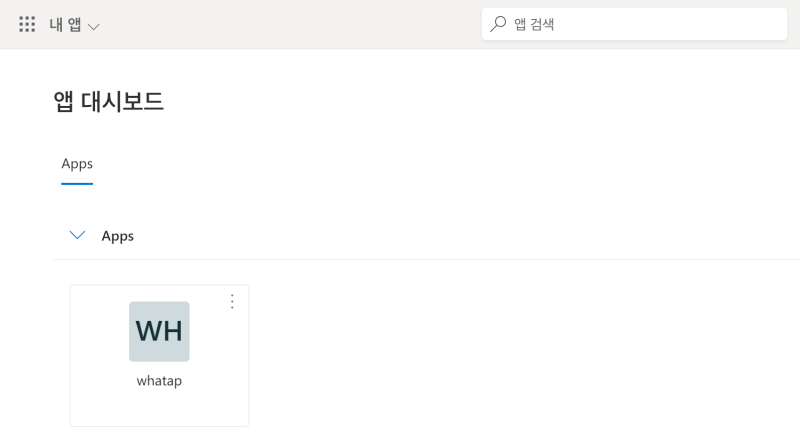
회사 또는 학교 계정으로 내 앱 포털에 로그인하세요.
-
앱 대시보드에서 등록된 와탭(WhaTap) 애플리케이션을 클릭하세요.
-
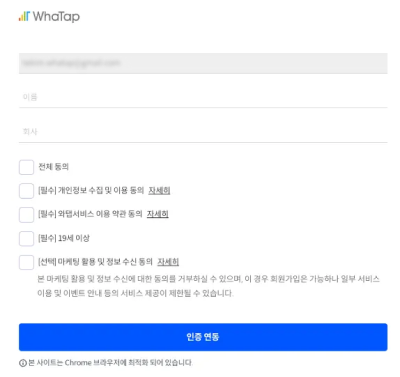
이름과 회사 정보를 입력하여 SSO 연동을 완료하세요.
-
오류 페이지가 나타나면 해당 페이지를 닫고, 앱 대시보드에서 다시 와탭 애플리케이션을 클릭하세요.
-
엔터프라이즈 애플리케이션 생성하기
Microsoft Entra 관리 센터에 로그인한 후 다음 절차를 진행하세요.
-
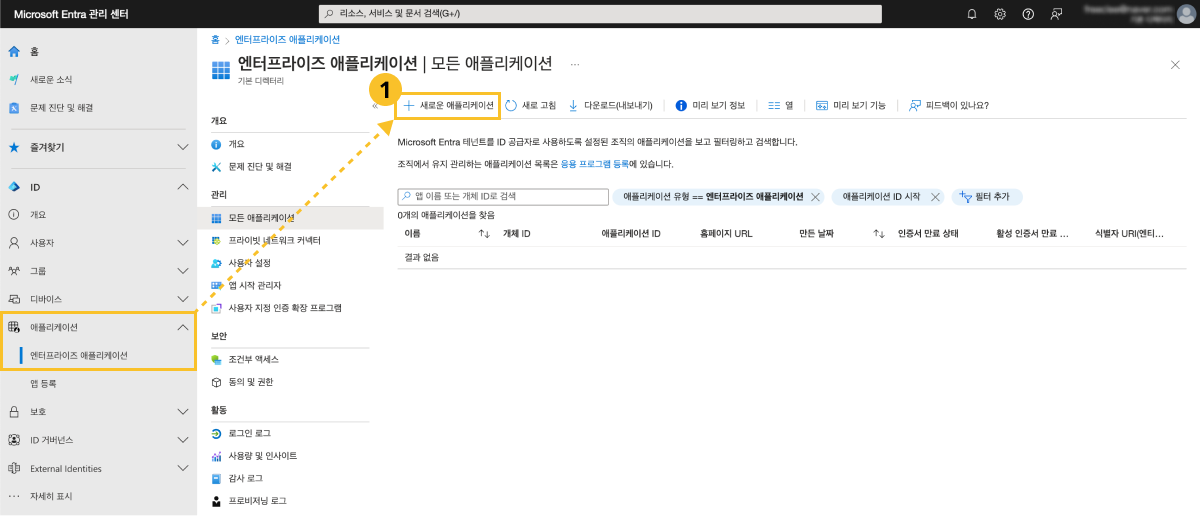
ID > 애플리케이션 > 엔터프라이즈 애플리케이션 메뉴에서 새로운 애플리케이션을 클릭하세요.
-
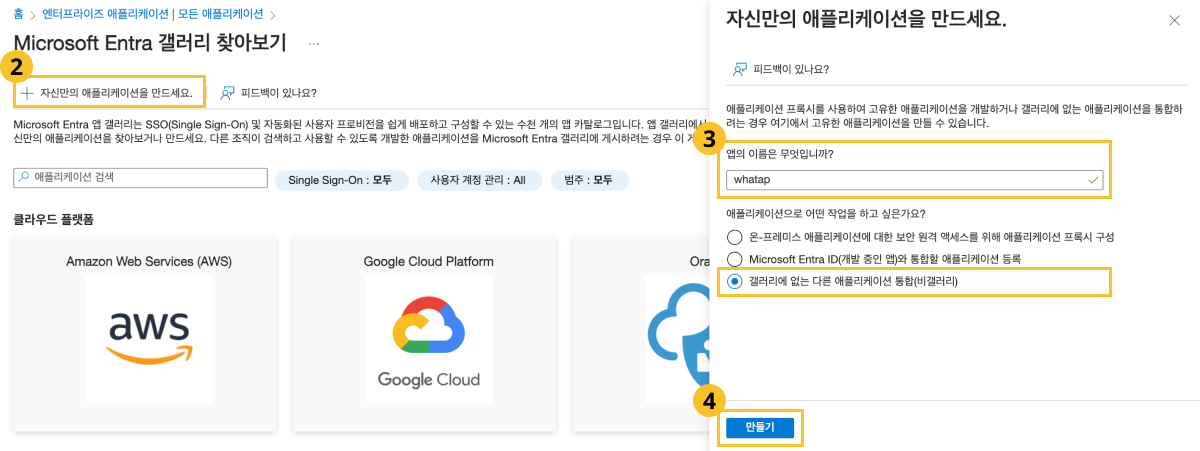
자신만의 애플리케이션을 만드세요.을 클릭하세요.
-
앱 이름을 입력하고 갤러리에 없는 다른 애플리케이션 통합(비갤러리) 옵션을 선택하세요.
-
만들기 버튼을 클릭하세요.
사용자 할당하기
생성한 엔터프라이즈 애플리케이션에 연동할 사용자를 할당합니다.
-
사용자 및 그룹 할당을 클릭하세요.
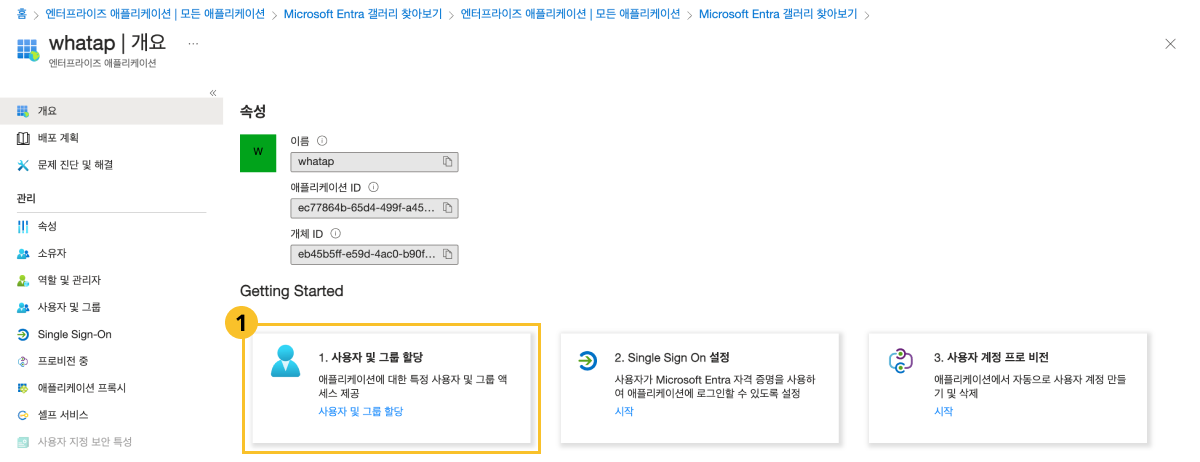
-
사용자/그룹 추가를 클릭하세요.
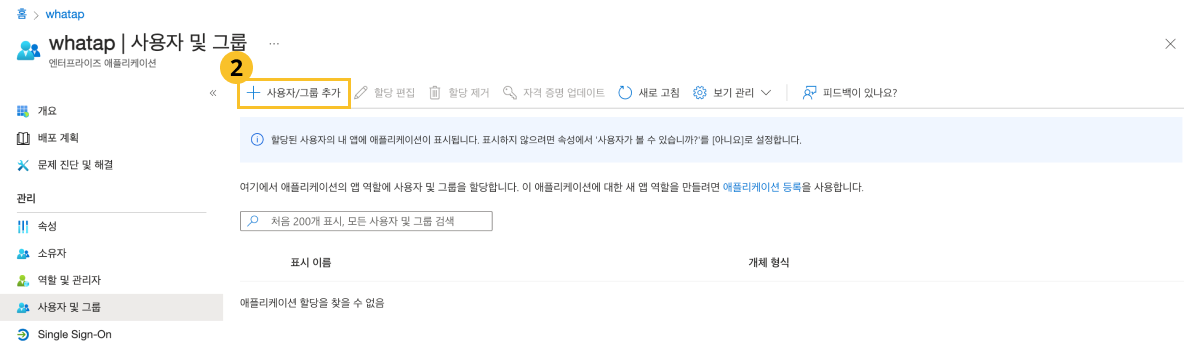
-
할당 추가 화면에서 선택된 항목 없음을 클릭하세요.
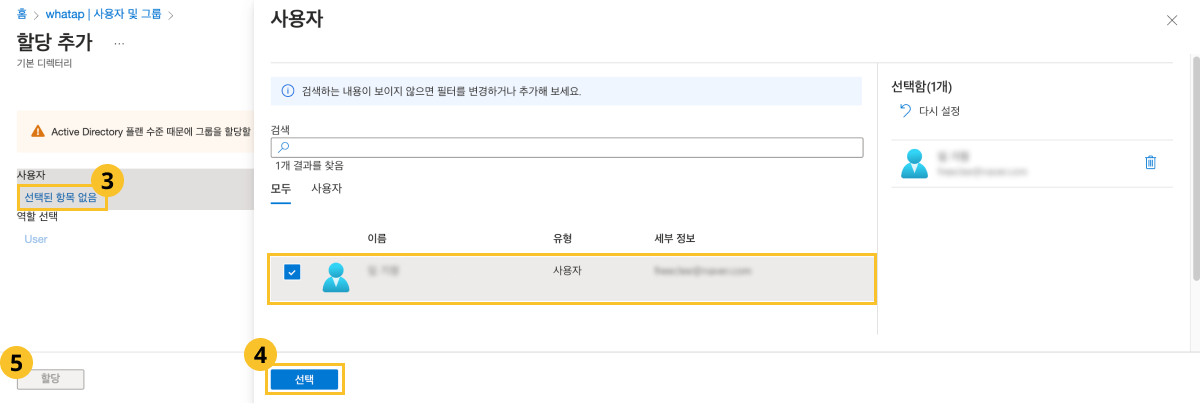
-
연동할 사용자를 선택한 후 선택 버튼을 클릭하세요.
-
할당 버튼을 클릭하세요.
SAML 인증 설정하기
사용자가 Microsoft Entra 자격 증명으로 와탭에 로그인할 수 있도록 SAML을 설정합니다.
-
엔터프라이즈 애플리케이션의 개요에서 Single Sign On 설정을 클릭하세요.
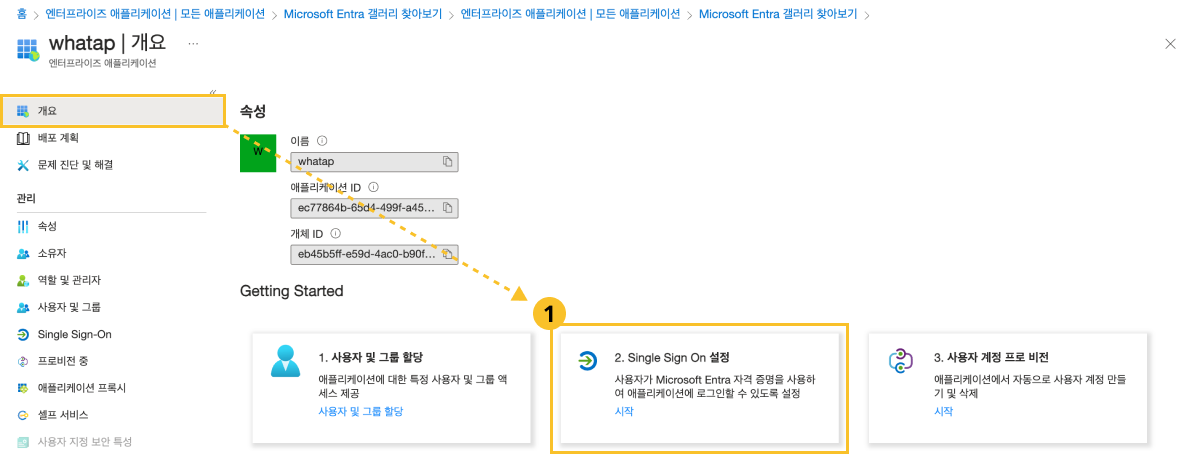
-
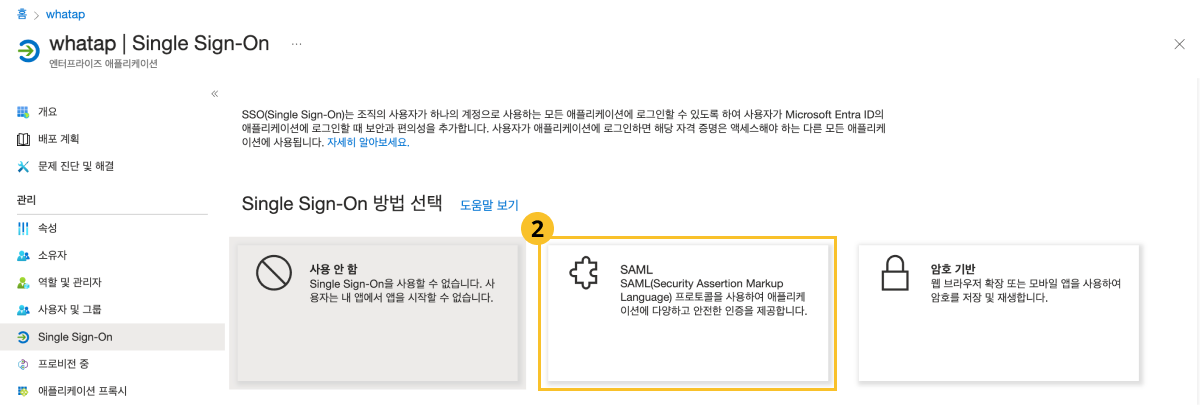
Single Sign On 방법 선택에서 SAML을 클릭하세요.
-
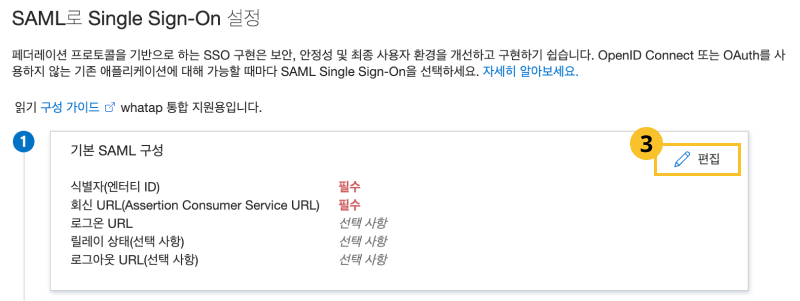
기본 SAML 구성에서 편집을 클릭하세요.
-
와탭 SSO 정보를 입력하세요.
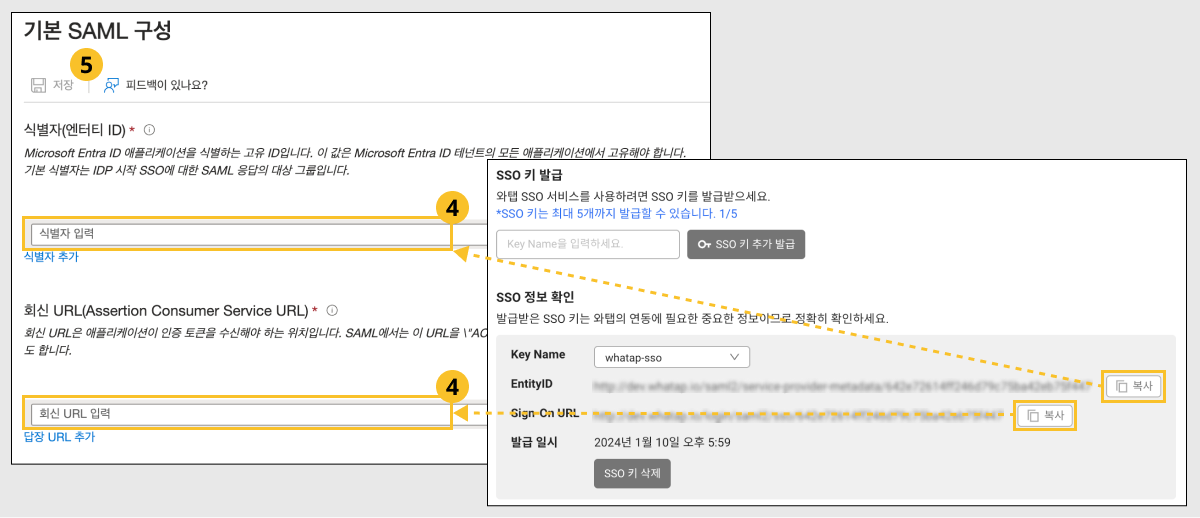
- 식별자 추가: 와탭의 EntityID 값을 붙여넣으세요.
- 답장 URL 추가: 와탭의 Sign-On URL 값을 붙여넣으세요.
-
저장 버튼을 클릭하세요.
-
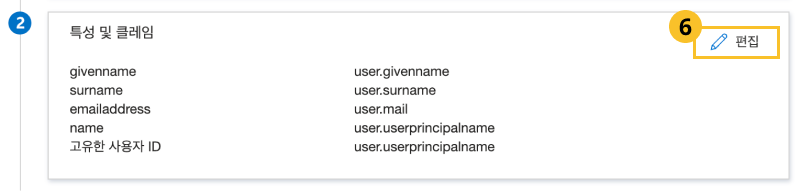
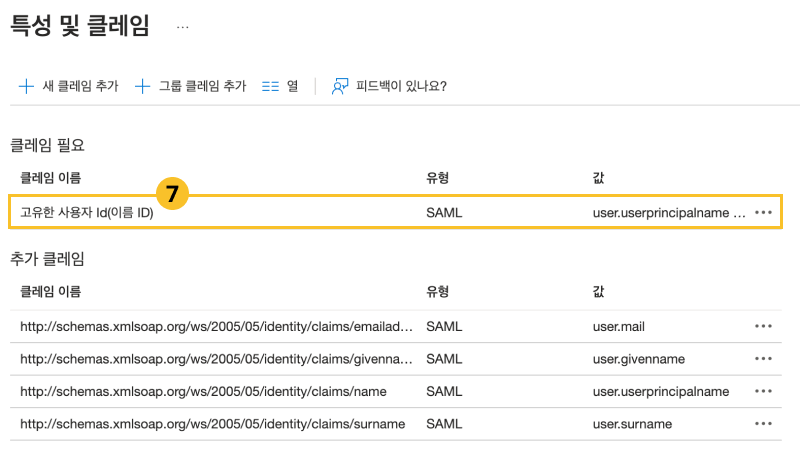
특성 및 클레임에서 편집을 클릭하세요.
-
고유한 사용자 Id(이름 ID)를 클릭하세요.
-
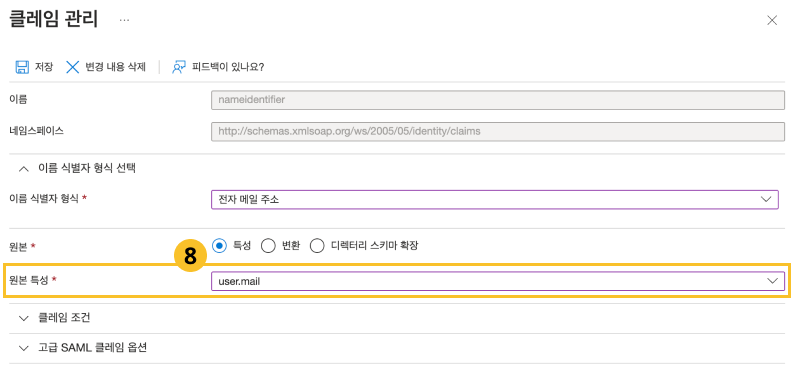
원본 특성에서 user.mail을 선택한 다음 저장을 클릭하세요.
-
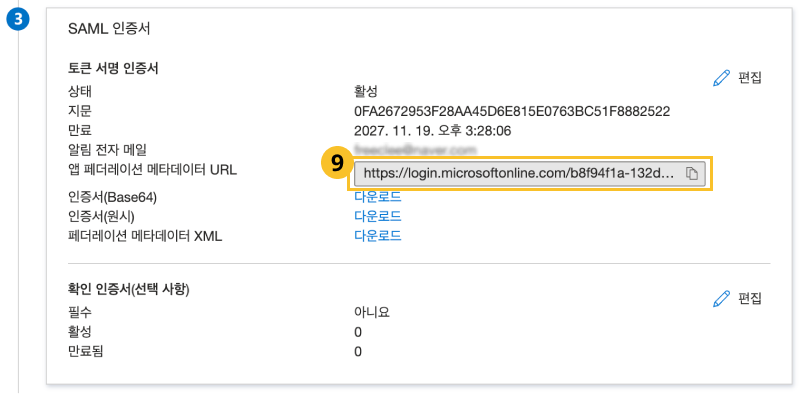
SAML 인증서에서 앱 페더레이션 메타데이터 URL 값을 복사하세요.
-
복사한 메타데이터를 와탭 External IdP 등록 절차에 따라 등록하세요.
연동 테스트하기
Microsoft Entra ID 화면에서 SSO가 정상 동작하는지 테스트합니다.
-
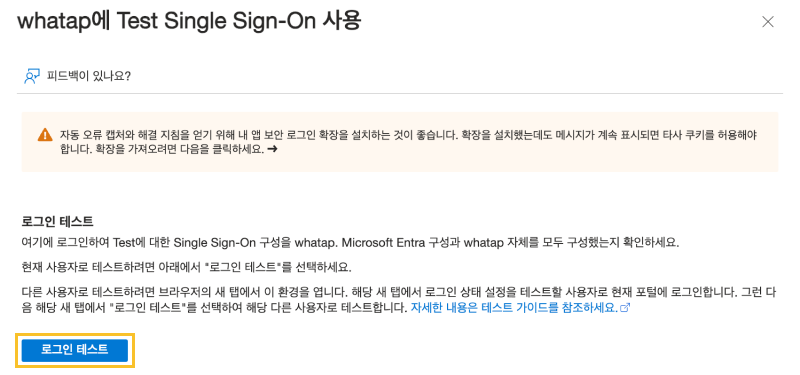
Test Single Sign-On 사용에서 Test 버튼을 클릭하세요.

-
로그인 테스트 버튼을 클릭하세요.
- 와탭 계정이 있으면 와탭 모니터링 서비스 화면으로 이동합니다.
- 와탭 계정이 없으면 SSO 연동을 통해 신규 계정을 생성할 수 있습니다.
엔터프라이즈 애플리케이션에서 계정 관리하기
Microsoft Entra ID의 엔터프라이즈 애플리케이션에서 와탭 계정을 관리하려면 내 앱 포털로 이동하세요.