SSO 연동
Single Sign-On(SSO)을 설정하면 하나의 계정으로 와탭 모니터링 서비스와 외부 애플리케이션에 로그인할 수 있습니다. 조직에서 사용 중인 Identity Provider(IdP) 계정으로 와탭 서비스에 접속하거나, 와탭 계정으로 외부 서비스에 접속하는 환경을 구축할 수 있습니다.
와탭은 다음 IdP와의 연동을 지원합니다.
연동 흐름
SSO 연동은 다음 순서로 진행합니다.
-
와탭에서 SSO 키 발급: 와탭 서비스에서 SSO 키를 생성하고 인증 정보(EntityID, Sign-On URL)를 확인합니다.
-
IdP에서 애플리케이션 설정: 사용 중인 IdP(Okta, Microsoft Entra ID 등)에서 와탭 연동용 애플리케이션을 생성하고 SAML 설정을 완료합니다.
-
와탭에 IdP 메타데이터 등록: IdP에서 발급받은 메타데이터를 와탭에 등록하여 SSO 연동을 완료합니다.
SSO 키 발급하기
와탭 서비스에서 SSO 키를 발급받아 IdP 연동에 필요한 인증 정보를 확인합니다.
-
SSO 키는 최대 5개까지 발급할 수 있으며, 각 키는 고유한 인증 정보를 가지고 있습니다.
-
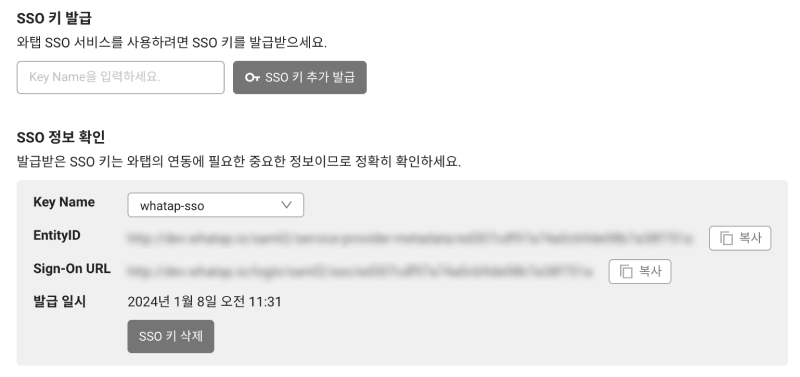
추가된 SSO 정보는 Key Name 목록에서 선택하여 확인할 수 있습니다.
-
와탭 모니터링 서비스에 로그인하세요.
-
화면 오른쪽 위의 프로필 아이콘 > 계정 관리로 이동하세요.
-
SSO 연동 메뉴로 이동하세요.
-
Service provider ID (WhaTap) 섹션의 SSO 키 발급에서 Key Name을 입력하세요. 연동할 IdP를 식별할 수 있는 이름을 입력합니다(예:
okta-production,entra-dev).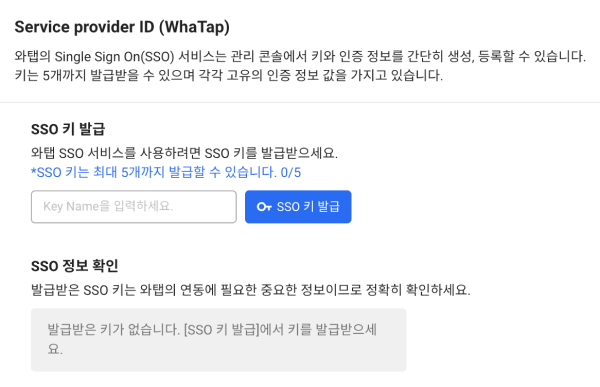
-
SSO 키 발급 버튼을 클릭하세요.
- SSO 키 추가 발급 버튼을 클릭하여 SSO 키를 추가할 수 있습니다.
-
SSO 정보 확인에서 EntityID와 Sign-On URL 값을 확인하고 복사하세요. 이 값을 IdP 설정 시 사용합니다.
SSO 키 삭제하기
-
와탭 모니터링 서비스에 로그인하세요.
-
화면 오른쪽 위의 프로필 아이콘 > 계정 관리로 이동하세요.
-
SSO 연동 메뉴로 이동하세요.
-
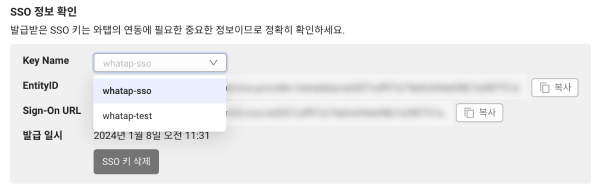
Service provider ID (WhaTap) 섹션의 SSO 정보 확인에서 삭제할 Key Name을 선택하세요.
-
SSO 키 삭제 버튼을 클릭하세요.
-
삭제 확인 창에서 SSO 키 삭제 버튼을 클릭하세요.
External IdP 정보 등록하기
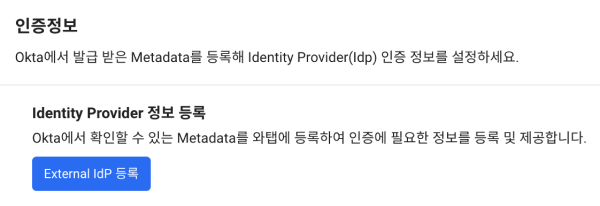
IdP에서 발급받은 메타데이터를 와탭에 등록하여 SSO 연동을 완료합니다.
-
화면 오른쪽 위의 프로필 아이콘 > 계정 관리로 이동하세요.
-
SSO 연동 메뉴로 이동하세요.
-
인증 정보 섹션에서 External IdP 등록 버튼을 클릭하세요.
-
Metadata 항목에 IdP에서 복사한 메타데이터 URL 또는 값을 붙여넣으세요.
-
Metadata 등록 버튼을 클릭하여 인증 데이터를 자동 변환하세요.
-
저장 버튼을 클릭하세요.
External IdP 정보 수정/삭제하기
-
화면 오른쪽 위의 프로필 아이콘 > 계정 관리로 이동하세요.
-
SSO 연동 메뉴로 이동하세요.
-
인증 정보 섹션에서 External IdP 수정/삭제 버튼을 클릭하세요.
-
Metadata 항목에 새 메타데이터를 붙여넣으세요.
-
Metadata 등록 버튼을 클릭하여 인증 데이터를 자동 변환하세요.
-
저장 버튼을 클릭하세요.
External IdP 정보를 삭제하려면 External IdP 수정/삭제 버튼을 클릭하고 팝업창에서 삭제 버튼을 클릭하세요.
서비스 로그인 제한 설정
SSO 연동 후 SSO를 통한 로그인만 허용하려면, SSO 연동 화면에서 SSO를 통한 로그인만 허용 옵션을 선택하세요. 이 옵션을 활성화하면 이메일/비밀번호 로그인이 차단됩니다.
이 옵션을 활성화하기 전, SSO 연동이 정상 동작하는지 반드시 확인하세요. SSO 연동에 문제가 있으면 서비스에 로그인할 수 없습니다.