정비 계획
프로젝트 관리자는 정비 계획을 등록해 작업 일정을 공유하고 정비 중 불필요한 알림을 방지할 수 있습니다.
정비 계획을 등록하면 설정한 시간 동안 경고 알림을 일시 중지할 수 있습니다. 반복 설정으로 주기적인 정비 계획도 관리할 수 있습니다.
수정 (SERVICE-3347) "기본 정비 계획"을 "이전 버전 정비 계획"으로 바꿨습니다. 화면 버튼이 이전 버전으로 보기이므로 버튼 문구와 맞췄습니다. 제목·표·링크 문구를 모두 바꿨고 앵커(#compare-version, #maintenance-v1)는 그대로 둡니다.
정비 계획 메뉴를 선택하면 신규 화면이 열립니다. 이전 버전 화면으로 전환하려면 이전 버전으로 보기 버튼을 클릭하세요. NPM 제품은 신규 화면만 제공하므로 이 버튼이 표시되지 않습니다. 두 화면의 차이는 이전 버전과 신규 버전의 차이를 참조하세요.
권한
정비 계획을 추가하고 수정, 삭제하려면 프로젝트에 대한 수정 권한 또는 알림 설정 권한이 필요합니다. 멤버 권한에 대한 자세한 내용은 프로젝트 멤버를 참조하세요.
정비 계획의 동작
정비 계획은 정비 기간 동안 알림 전달을 일시 중지합니다. 데이터 수집은 계속됩니다. 단 서버 제품의 이전 버전 정비 계획은 예외입니다. 이전 버전과 신규 버전의 차이를 참조하세요.
| 대상 | 동작 |
|---|---|
| 알림 전달 | 일시 중지. 정비 기간에는 수신 설정된 알림을 발송하지 않음 |
| 데이터 수집 | 계속. 에이전트 동작에 영향 없음 |
유사 기능과의 차이
알림 관련 중지 기능은 각각 적용 대상이 다릅니다.
| 기능 | 중지 대상 |
|---|---|
| 정비 계획 | 알림 전달 |
| 정비 계획 (서버 제품, 이전 버전) | 이벤트 발생 자체. 기록도 상태 색도 남지 않음 |
| 이벤트 발생 일시 중지 | 이벤트 발생 자체. 이벤트를 기록하지 않음 |
| 처리 내역 등록 | 반복 알림(에스컬레이션). 최초 알림은 이미 발송된 상태 |
정비처럼 예정된 작업에는 정비 계획을 사용하세요. 이벤트 자체를 남기지 않으려면 이벤트 발생 일시 중지를 사용합니다.
이전 버전과 신규 버전의 차이
이전 버전 정비 계획은 서버 제품과 서버 외 제품에서 동작이 다릅니다. 다음 표에서 신규 정비 계획과 제품별 이전 버전 정비 계획의 차이를 확인하세요.
| 항목 | 신규 정비 계획 | 이전 버전 (서버 외 제품) | 이전 버전 (서버 제품) |
|---|---|---|---|
| 대상 지정 | 가능 | 불가. 프로젝트 전체 | 가능. 에이전트 선택 |
| 반복 | 5종 | 5종 | 한 번만 |
| 중지 대상 | 알림 전달 | 알림 전달 | 이벤트 발생 자체 |
서버 제품의 이전 버전 정비 계획만 이벤트 발생 자체를 중지합니다. 정비 기간에는 이벤트를 기록하지 않고 서버 상태 색도 변경하지 않습니다. 나머지 두 경우는 알림 전달만 중지합니다.
특정 서버만 정비한다면 신규 정비 계획에서 해당 에이전트만 지정하세요. 나머지 에이전트의 알림은 그대로 받습니다.
신규 정비 계획에서도 제품에 따라 대상 선택 영역을 표시하지 않는 경우가 있습니다.
| 제품 | 대상 지정 |
|---|---|
| APM, 서버, DB, 로그, NPM | 에이전트 선택기. 전체 자동 선택을 활성화하면 이후 추가되는 에이전트까지 포함 |
| URL (URL Pro) | URL 작업 선택기 |
| URL (일반), Kubernetes | 선택 영역 없음. 프로젝트 전체 |
두 화면의 데이터는 서로 호환되지 않습니다. 등록한 화면에서만 조회하고 수정할 수 있습니다. 한 화면에서 등록한 계획은 다른 화면의 목록에 표시하지 않습니다. 정비 계획을 등록했는데 목록에서 찾을 수 없다면 다른 화면에서 등록한 것은 아닌지 확인하세요.
화면 위쪽의 정비 계획 배너와 대시보드 위젯은 두 화면에 등록된 계획을 모두 표시합니다. 따라서 배너에 표시된 계획이 현재 화면의 목록에는 없을 수 있습니다.
정비 계획 등록하기
화면별로 설정할 수 있는 범위가 다르므로 이전 버전과 신규 버전의 차이를 먼저 확인하세요.
이전 버전 정비 계획
신규 정비 계획 화면에서 이전 버전으로 보기 버튼을 클릭하면 이전 버전 정비 계획 화면으로 이동합니다. 신규 화면으로 돌아가려면 신규 버전으로 보기 버튼을 클릭하세요.
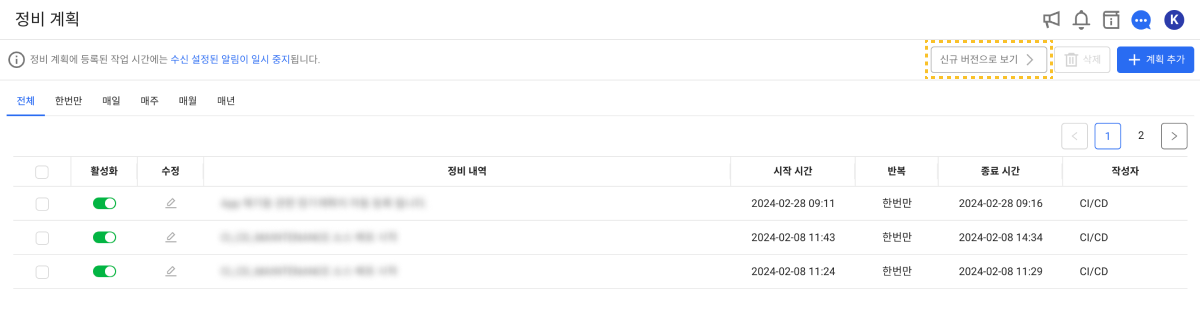
-
화면 오른쪽 위에 + 계획 추가 버튼을 클릭하세요.
-
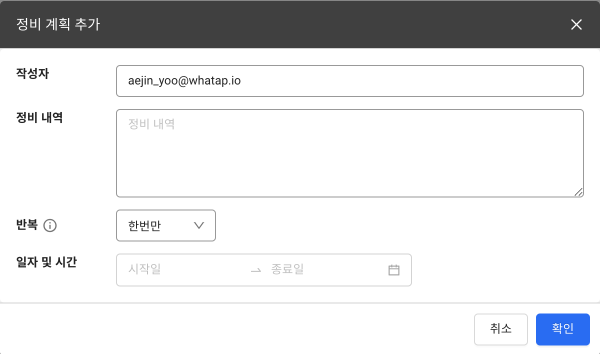
정비 계획 추가 창이 나타나면 작성자, 정비 내역을 차례로 입력하세요.
-
반복 항목에서 주기적인 반복 간격을 선택하세요.
- 한번만: 설정한 시간 동안 1회만 정비 계획 알림이 동작합니다. 반복 설정이 필요 없는 경우 선택하세요.
- 매일: 매일 반복하는 정비 계획입니다.
- 매주: 매주 선택한 요일마다 반복하는 정비 계획입니다.
- 매월: 매달 선택한 일마다 반복하는 정비 계획입니다.
- 매년: 매년 선택한 월, 일마다 반복하는 정비 계획입니다.
-
시작 시간과 종료 시간을 설정하세요.
-
설정을 모두 완료한 다음 확인 버튼을 클릭하세요.
정비 계획 목록에서 추가한 항목을 확인할 수 있습니다.
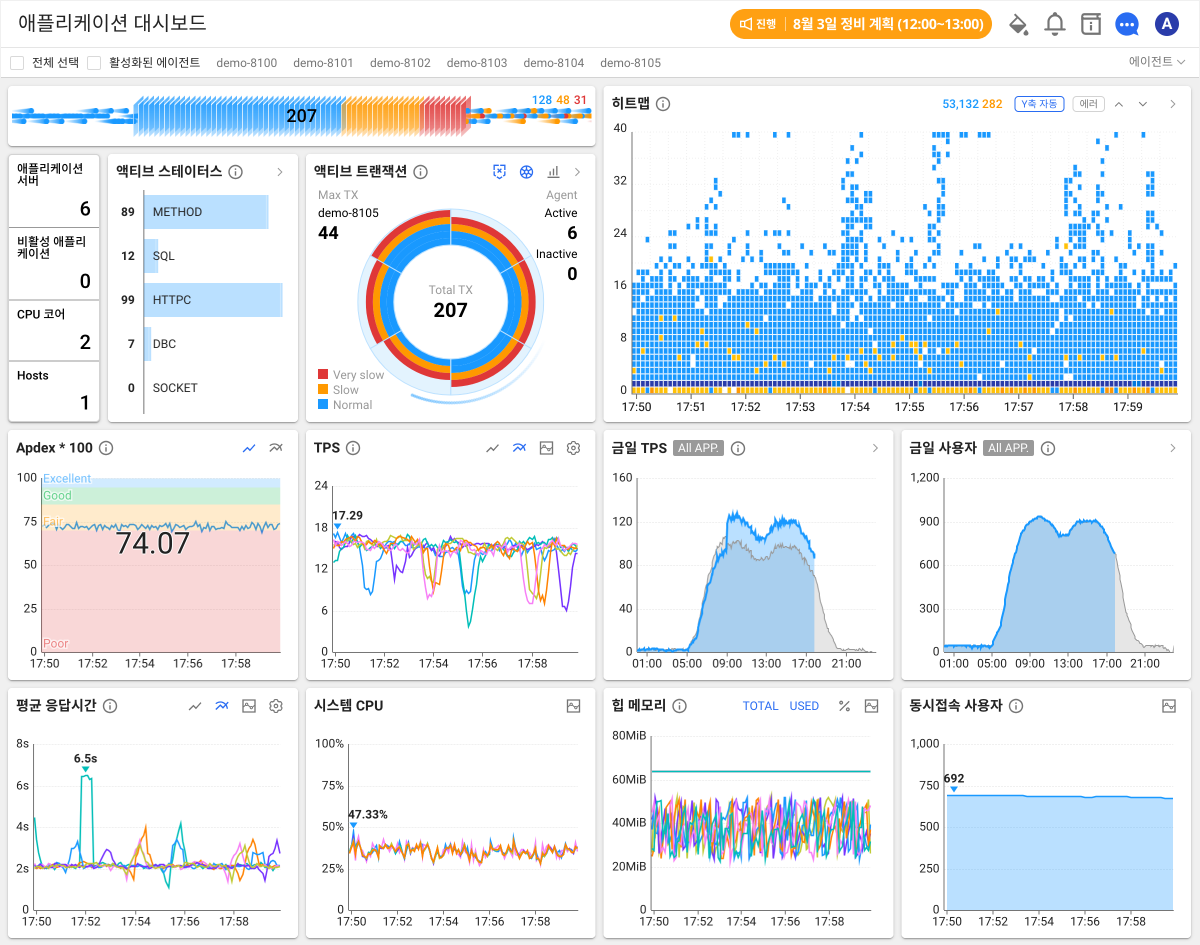
정비 계획을 등록한 후 프로젝트 내 메뉴 이용 중 1시간 이내에 진행 예정이거나 진행 중인 정비 계획이 있다면, 화면 위에 배너 형태로 정비 계획을 표시합니다.
-
진행 중인 정비 계획은 주황색, 1시간 내 진행 예정인 정비 계획은 회색 배경으로 나타납니다.


-
상단의 정비 계획 배너를 선택하면 오른쪽에 정비 계획 목록이 나타납니다. 1시간 내 진행 예정이거나 진행 중인 정비 계획 목록을 확인할 수 있습니다.
-
정비 계획 목록 중 하나를 선택하면 정비 계획 확인 창이 나타나고 상세 정보를 확인할 수 있습니다. 해당 창에서는 정비 계획을 수정할 수 없습니다.
서버 프로젝트는 정비 계획 반복 기능을 이전 버전 정비 계획 화면에서 사용할 수 없습니다.
정비 계획을 활용한 경고 알림 비활성화
정비 계획 실행 시간 동안 알림을 일시적으로 비활성화할 수 있습니다. 유지 보수 등 예정된 작업 중 불필요한 알림을 방지할 수 있습니다. 정비 기간에는 경고 알림을 중지합니다.
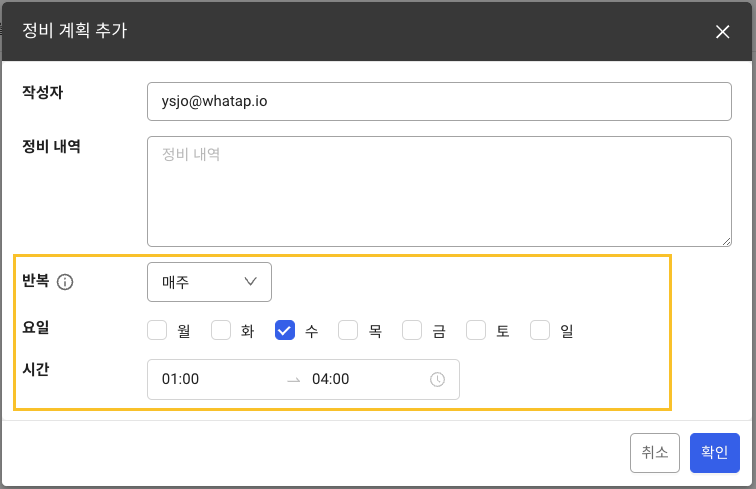
특정 시간대에만 경고 알림을 중지하려면 정비 계획을 추가할 때 반복과 시간대 옵션으로 설정하세요. 예를 들어 매주 수요일 오전 1시부터 4시까지 알림을 받지 않으려면 반복, 요일, 시간을 해당 시간대로 지정하세요. 다음 예시 이미지를 참조하세요.
신규 정비 계획
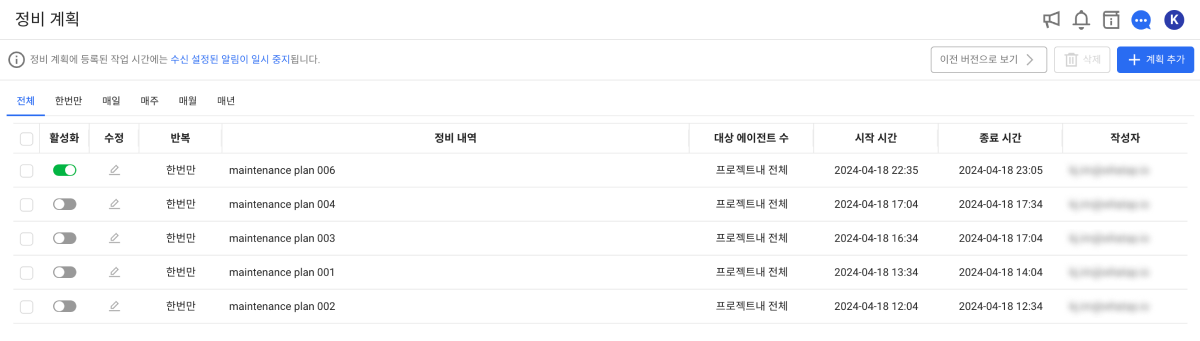
정비 계획 메뉴를 선택하면 이 화면이 열립니다. 이전 버전 정비 계획 화면으로 이동하려면 이전 버전으로 보기 버튼을 클릭하세요.
-
화면 오른쪽 위에 + 계획 추가 버튼을 클릭하세요.
-
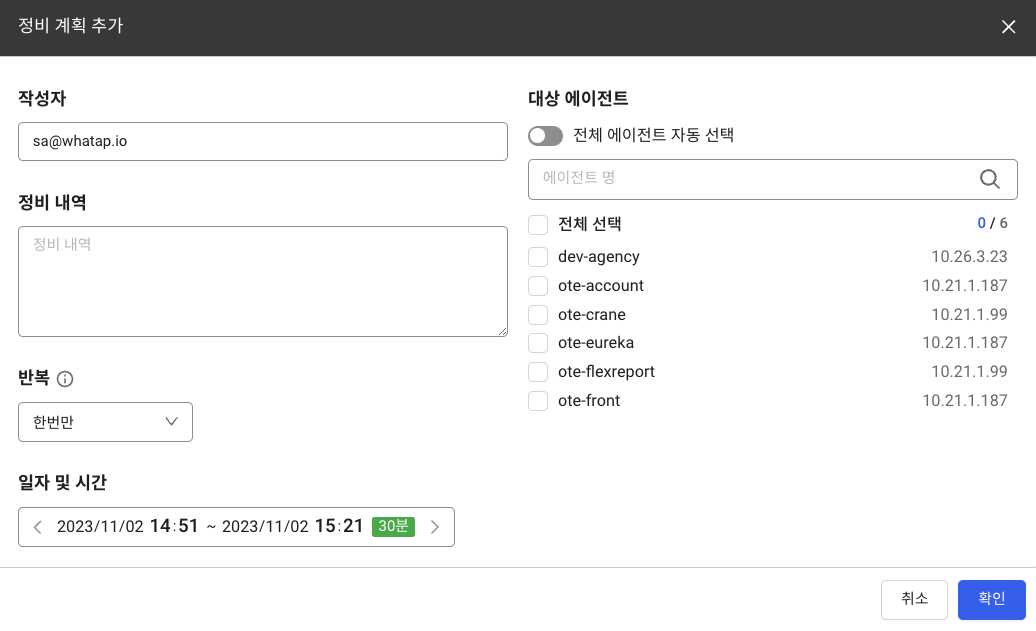
정비 계획 추가 창이 나타나면 작성자, 정비 내역을 차례로 입력하세요.
-
대상 에이전트를 선택하세요.
-
전체 에이전트 자동 선택 활성화
- 정비 계획 설정 시점 이후 추가된 에이전트가 자동으로 정비 계획 대상에 포함됩니다.
-
전체 에이전트 자동 선택 비활성화
-
프로젝트에 설치된 활성화 또는 비활성화 상태의 모든 에이전트 목록(에이전트명, IP)이 표시됩니다.
-
대상 에이전트 목록 중 선택한 에이전트가 정비 계획 대상이 됩니다.
-
에이전트는 최대 300개까지 선택할 수 있습니다.
-
-
-
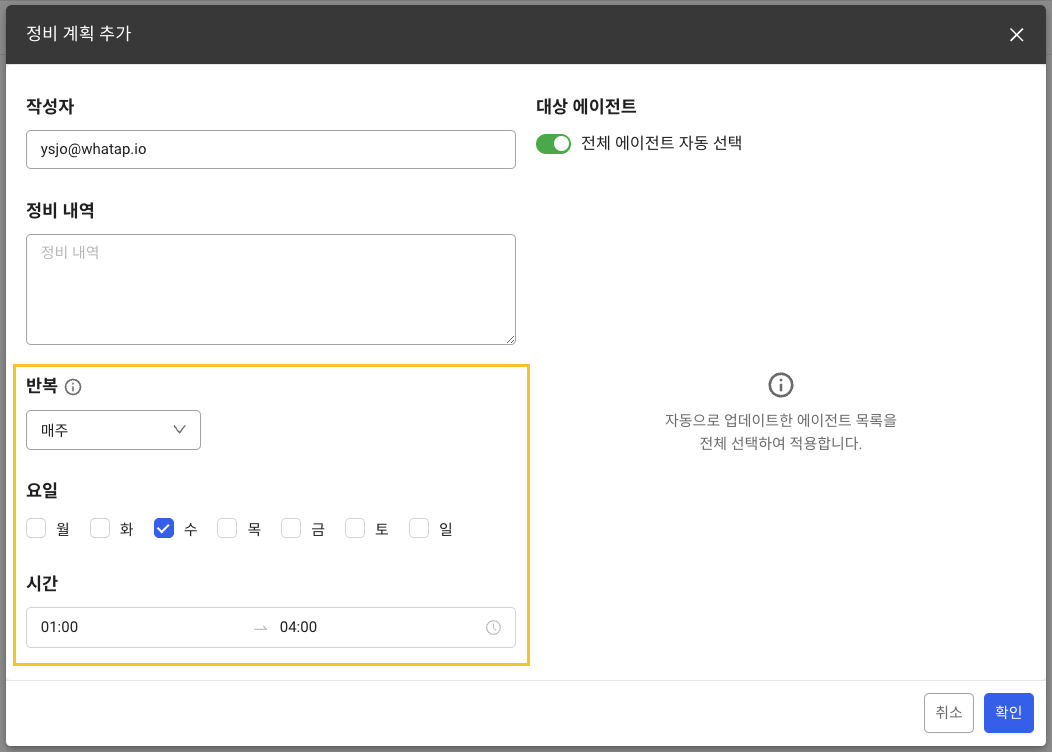
반복 항목에서 주기적인 반복 간격을 선택하세요.
- 한번만: 설정한 시간 동안 1회만 정비 계획 알림이 동작합니다. 반복 설정이 필요 없는 경우 선택하세요.
- 매일: 매일 반복하는 정비 계획입니다.
- 매주: 매주 선택한 요일마다 반복하는 정비 계획입니다.
- 매월: 매달 선택한 일마다 반복하는 정비 계획입니다.
- 매년: 매년 선택한 월, 일마다 반복하는 정비 계획입니다.
-
일자 및 시간 항목에서 시작 시간과 종료 시간을 설정하세요.
-
일회성 정비 계획 등록 시 빠른 시간 선택 옵션에서 30분, 1시간, 2시간, 6시간 중 원하는 시간을 선택하세요.
-
반복(매일, 매주, 매월, 매년) 정비 계획은 종료 시간을 시작 시간보다 늦게 설정해야 합니다. 시작 시간이 종료 시간보다 늦으면 저장할 수 없습니다.
-
그날 자정까지 정비 계획을 적용하려면 종료 시간을 00:00으로 선택하세요. 예를 들어
18:00부터00:00까지로 설정하면 18시부터 그날 자정까지 경고 알림을 멈춥니다. -
자정을 넘기는 시간대는 하나의 정비 계획으로 설정할 수 없습니다. 18시부터 다음 날 9시까지 알림을 멈추려면
18:00부터00:00까지,00:00부터09:00까지 두 개의 정비 계획을 각각 등록하세요.
-
-
설정을 모두 완료한 다음 확인 버튼을 클릭하세요.
정비 계획 목록에서 추가한 항목을 확인할 수 있습니다.
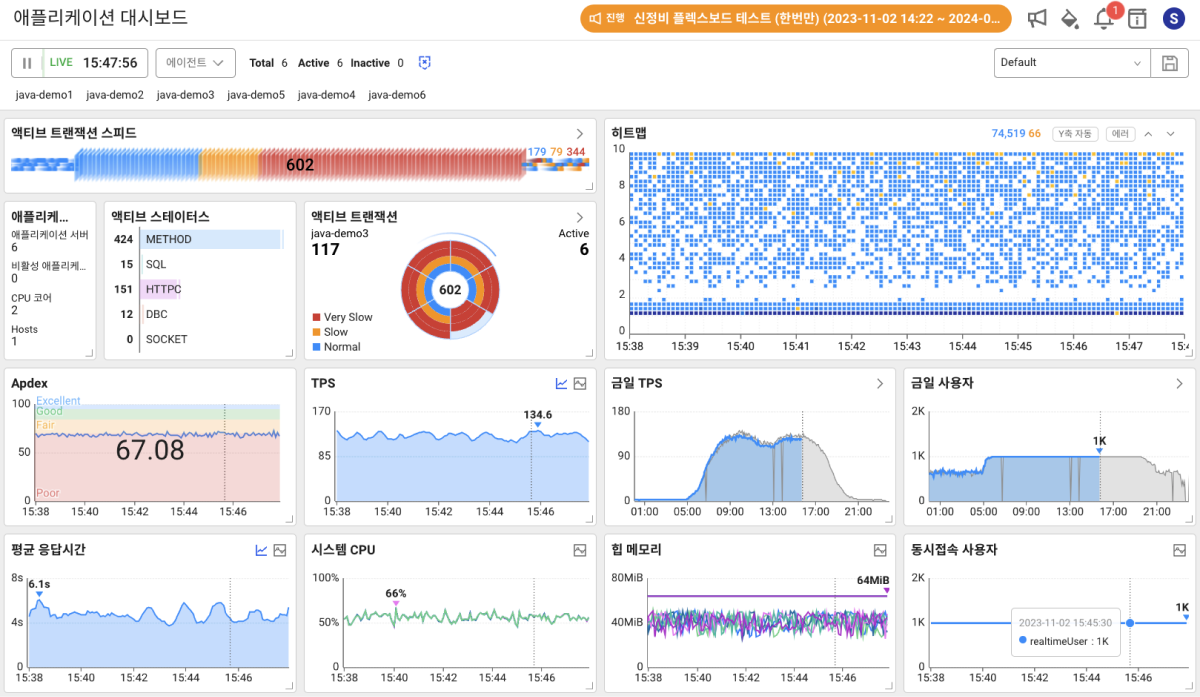
정비 계획을 등록한 후 프로젝트 내 메뉴 이용 중 1시간 이내에 진행 예정이거나 진행 중인 정비 계획이 있다면, 화면 위에 배너 형태로 정비 계획을 표시합니다.
-
진행 중인 정비 계획은 주황색, 1시간 내 진행 예정인 정비 계획은 회색 배경으로 나타납니다.
-
상단의 정비 계획 배너를 선택하면 오른쪽에 정비 계획 목록이 나타납니다. 1시간 내 진행 예정이거나 진행 중인 정비 계획 목록을 확인할 수 있습니다.
-
정비 계획 목록 중 하나를 선택하면 정비 계획 확인 창이 나타나고 상세 정보를 확인할 수 있습니다. 해당 창에서는 정비 계획을 수정할 수 없습니다.
-
쿠버네티스 프로젝트, URL 프로젝트는 대상 에이전트 선택 기능을 사용할 수 없습니다.
-
쿠버네티스 프로젝트, URL 프로젝트는 정비 계획 설정 시점 이후 추가로 설치되는 에이전트가 자동으로 정비 계획 대상에 포함됩니다.
정비 계획을 활용한 경고 알림 비활성화
정비 계획 실행 시간 동안 알림을 일시적으로 비활성화할 수 있습니다. 유지 보수 등 예정된 작업 중 불필요한 알림을 방지할 수 있습니다. 정비 기간에는 경고 알림을 중지합니다.
특정 시간대에만 경고 알림을 중지하려면 정비 계획을 추가할 때 반복과 시간대 옵션으로 설정하세요. 예를 들어 매주 수요일 오전 1시부터 4시까지 알림을 받지 않으려면 반복, 요일, 시간을 해당 시간대로 지정하세요. 다음 예시 이미지를 참조하세요.
정비 계획 관리하기
아래 작업은 이전 버전 정비 계획과 신규 정비 계획에서 동일합니다.
정비 계획 수정하기
-
정비 계획 목록에서 수정하려는 항목의 오른쪽에
 버튼을 클릭하세요.
-
수정 창이 나타나면 필요한 항목을 수정하세요.
-
수정을 완료하면 확인 버튼을 클릭하세요.
정비 계획 비활성화하기
정비 계획 목록에서 활성화된 항목의 가장 오른쪽에 있는 토글 버튼을 클릭하세요. 해당 정비 계획은 더 이상 동작하지 않습니다.
정비 계획 삭제하기
-
정비 계획 목록에서 삭제하려는 항목의 가장 왼쪽에 있는 체크박스를 선택하세요. 여러 개를 선택할 수 있습니다.
-
화면 오른쪽 위에서 삭제 버튼을 클릭하세요. 선택한 정비 계획을 삭제합니다.
-
모든 정비 계획을 선택하려면 목록 상단 가장 왼쪽에 체크박스를 선택하세요.
-
별도의 삭제 확인 메시지가 나타나지 않습니다. 삭제할 항목을 먼저 확인하세요.
대시보드에 정비 계획 위젯 추가하기
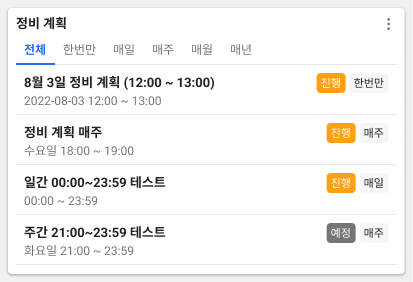
Flex 보드에서 위젯 템플릿으로 정비 계획 위젯을 제공합니다.
-
홈 화면 > 프로젝트 선택 > 대시보드 > Flex 보드 메뉴로 이동한 다음 대시보드 목록에서 위젯을 추가할 대시보드를 선택하세요.
-
수정 모드를 선택하세요.
-
위젯 템플릿 목록에서 정비 계획을 선택하세요.
-
정비 계획 위젯을 원하는 위치로 배치하세요.
-
정비 계획 위젯에서 목록 중 하나를 선택하면 상세 정보를 확인할 수 있는 창이 나타납니다. 해당 창에서 정비 계획을 수정할 수 없습니다.
-
정비 계획 위젯 오른쪽 위에
 >
 버튼을 클릭하면 해당 프로젝트의 관리 > 정비 계획 메뉴로 이동합니다.