통합 보고서
홈 화면 > 통합 보고서
여러 프로젝트의 데이터를 통합한 보고서를 생성하고 공유할 수 있습니다. 보고서 종류와 포함할 프로젝트를 지정해 생성합니다. 생성 목록에서 진행 상태와 프로젝트별 에러 내용을 확인할 수 있습니다. 완료된 보고서는 즉시 조회하거나 다운로드, 인쇄해 공유할 수 있습니다.
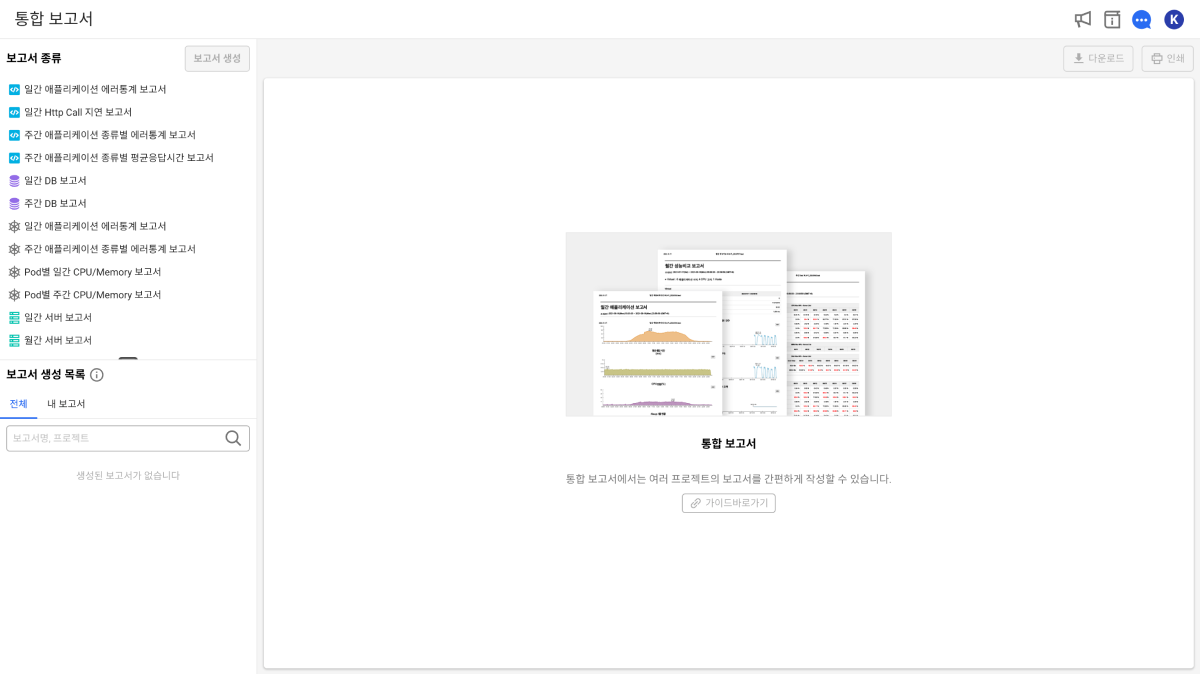
통합 보고서 메뉴는 Application, Server, Kubernetes, Database 제품의 프로젝트에 대한 보고서만 생성할 수 있습니다.
주요 기능 안내
통합 보고서 메뉴에서 제공하는 주요 기능은 다음과 같습니다.
-
멀티 프로젝트 지원
여러 프로젝트를 선택해 한 번에 보고서를 생성할 수 있습니다. 프로젝트에서 이용할 수 있는 보고서 메뉴는 해당 프로젝트에 대한 보고서만 생성할 수 있습니다.
-
업무 단위 보고서 생성
보고서 생성 기능으로 업무 단위의 프로젝트 구성을 템플릿으로 저장할 수 있습니다. 업무별로 프로젝트를 구분하는 마이크로 서비스 아키텍처(Micro Service Architecture, MSA) 환경에서 활용할 수 있습니다.
-
대용량 데이터 최적화
보고서 생성 시간을 단축하고, 일부 프로젝트의 보고서 생성 중 오류가 발생해도 결과를 조회할 수 있습니다.
-
보고서 생성 중 동시 작업 가능
보고서를 생성하는 동시에 다른 업무를 진행할 수 있습니다. 프로젝트에서 이용할 수 있는 보고서 메뉴는 보고서 생성 작업을 완료할 때까지 기다려야 합니다.
통합 보고서 메뉴에서 보고서 생성을 시작한 후 다른 페이지로 이동할 수 있습니다. 또한 보고서 결과 목록에서 진행 상태와 완료된 보고서를 조회할 수 있습니다.
-
보고서 작업 공유
동일한 프로젝트 권한을 가진 사용자는 생성된 보고서를 조회할 수 있습니다. 기존 보고서를 확인해 중복 생성을 방지할 수 있습니다.
보고서와 통합 보고서의 차이
프로젝트에서 이용할 수 있는 보고서 메뉴에서는 해당 프로젝트에 대한 보고서를 생성할 수 있습니다. 홈 화면에서 프로젝트를 선택한 다음 사이드 메뉴의 보고서 또는 통계/보고서 메뉴를 통해 접근할 수 있습니다.
통합 보고서 메뉴에서는 여러 프로젝트에 대한 보고서를 생성할 수 있습니다. 프로젝트를 선택하지 않고 홈 화면에서 접근할 수 있습니다.
보고서 생성하기
보고서 종류 선택하기
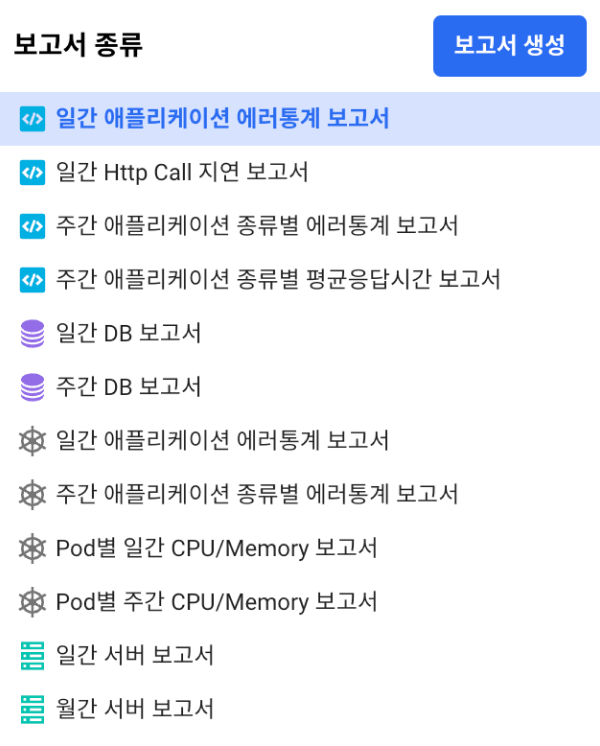
보고서 종류 목록에서 원하는 보고서 유형을 선택하면 보고서 생성 버튼이 활성화됩니다. 보고서 이름 앞의 아이콘은 보고서 생성을 지원하는 프로젝트 플랫폼을 의미합니다.
-
 Application 프로젝트 플랫폼을 나타냅니다.
-
 Database 프로젝트 플랫폼을 나타냅니다.
-
 Kubernetes 프로젝트 플랫폼을 나타냅니다.
-
 Server 프로젝트 플랫폼을 나타냅니다.
상세 설정하기
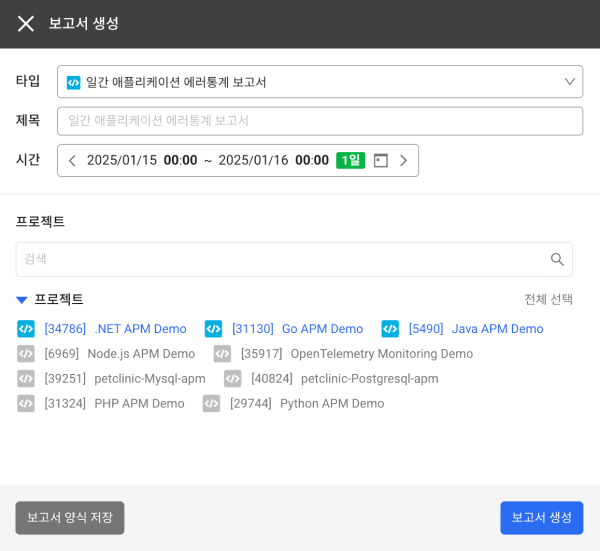
보고서 생성 창이 나타나면 각 항목을 설정하세요.
-
제목: 보고서 이름을 지정하세요. 같은 유형의 보고서가 여러 개일 때 결과를 구분할 수 있습니다.
-
시간: 보고서에 사용할 데이터의 기간을 선택하세요. 기간은 보고서 유형(일, 주, 월)에 따라 다릅니다.
-
프로젝트: 보고서를 작성할 프로젝트를 선택하세요. 그룹 및 개별 프로젝트 단위로 선택할 수 있습니다. 검색 필드를 통해 원하는 프로젝트를 검색할 수 있습니다.
-
보고서 양식 저장: 현재 보고서 설정을 템플릿으로 저장할 수 있습니다. 이후 새로운 보고서 생성 시 타입 목록에서 불러올 수 있습니다.
설정을 완료했다면 보고서 생성 버튼을 클릭하세요.
선택한 보고서의 양식에 따라 조회 기간을 설정하는 방식은 다음과 같습니다.
-
일간 보고서: 시작과 종료 날짜, 시간을 선택할 수 있습니다.
-
주간 보고서: 시작 날짜만 선택하면 종료 날짜를 계산해 자동 선택합니다.
-
월간 보고서: 시작 날짜만 선택하면 종료 날짜를 계산해 자동 선택합니다.
-
시작 날짜가 1일이면 해당 월의 월말까지 자동으로 선택합니다.
-
시작 날짜가 1일이 아니면 다음 달의 전일까지 자동으로 선택합니다.
-
예시 1. 시작 날짜가 1월 1일이면 1월 1일 00시 00분 00초부터 1월 31일 23시 59분 59초를 자동 선택합니다.
예시 2. 시작 날짜가 1월 10일이면 1월 10일 00시 00분 00초부터 2월 9일 23시 59분 59초를 자동 선택합니다.
보고서 양식 불러오기
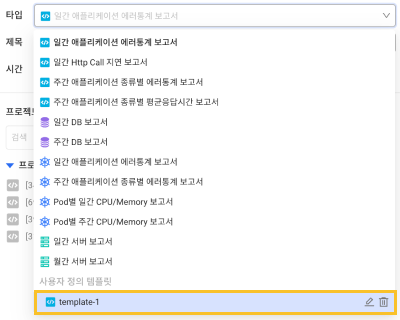
보고서 양식 저장 기능으로 저장한 양식은 보고서 생성 시 타입 항목에서 다시 선택할 수 있습니다.
동일한 업무의 프로젝트로 보고서를 반복 생성할 때 활용하세요.
-
 : 저장한 보고서 양식을 수정할 수 있습니다.
-
 : 저장한 보고서 양식을 삭제할 수 있습니다.
보고서 목록 확인하기
보고서 생성 목록에서 이전에 생성한 보고서와 현재 생성 중인 보고서를 확인할 수 있습니다.
-
전체 탭에서는 사용자 본인이 생성한 보고서 외에도 같은 권한을 가진 사용자가 생성한 보고서를 함께 확인할 수 있습니다.
-
내 보고서 탭에서는 사용자 본인이 생성한 보고서만 확인할 수 있습니다.
-
보고서 항목의 오른쪽 상단에
 버튼을 클릭하면 해당 보고서를 복사하거나 삭제할 수 있습니다.
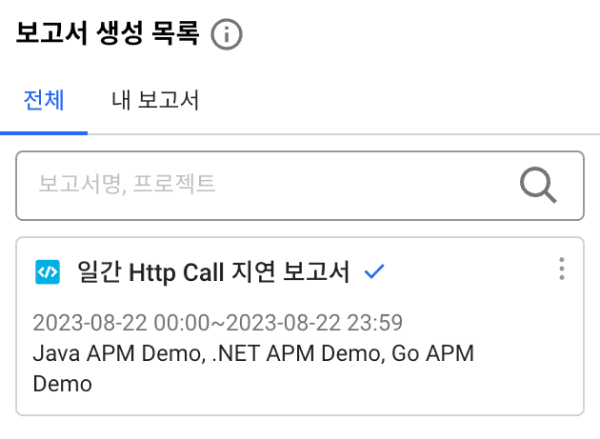
-
에러 없이 생성된 보고서는
 아이콘으로 표시되며, 에러가 포함된 경우는
 아이콘이 함께 표시됩니다. 아이콘을 선택하면 어떤 프로젝트에서 에러가 발생했는지 확인할 수 있습니다.
-
생성한 보고서는 최대 100개까지 7일간 보관합니다.
조회 및 공유하기
-
화면 조회
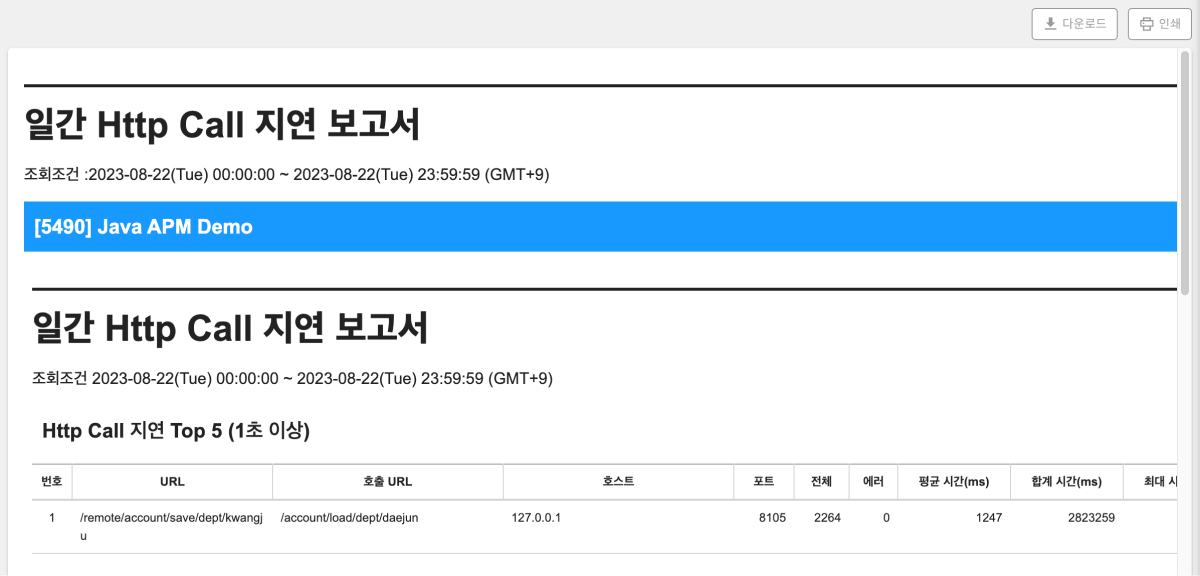
보고서 생성 목록 목록에서 생성한 보고서를 선택하면 보고서의 상세 내용을 확인할 수 있습니다.
-
다운로드
현재 조회 중인 보고서를 HTML 파일로 다운로드하려면 다운로드 버튼을 클릭하세요. 모니터링 관리 권한이 없는 사용자에게 보고서를 공유할 수 있습니다.
-
인쇄 및 PDF 저장
보고서를 인쇄하거나 PDF 파일로 저장하려면 인쇄 버튼을 클릭하세요.
- 커밋:
930d7b6feb2·26a23b691d3·e87e1ac1249·285cbb5425b·c8c84b09f02·3fda41da37a·50647b3bc67·3bd235e5c0a(whatap-front, 작업자 강희정·허진권),79c7ca34f77f(apm) (통합 보고서 기간 지정형, 최근 N일 빠른 선택, DB 인스턴스 선택과 실제 반영, 프로젝트별 시트 엑셀, 작업자 강희정) - 상태: 개발자 컨펌 대기.
- 아래 기능은 모두 Oracle 테이블스페이스 보고서에 적용됩니다. 이 보고서가 통합 보고서의 보고서 종류 목록에 표시되는지는 (개발팀 컨펌 필요). 공통 본문(
common-items/_integrated-report.mdx)은 다른 제품 문서와 공유하므로 이 문서에만 추가했습니다. - 최종 머지 직전 본 박스와 이 안내는 제거되고 본문만 남습니다.
기간 지정 보고서 생성하기
일간, 주간, 월간처럼 정해진 단위가 아니라 시작일과 종료일을 직접 지정해 만드는 보고서입니다. Oracle 테이블스페이스 보고서가 이 방식을 사용합니다.
-
보고서 종류 목록에서 테이블스페이스 보고서를 선택한 뒤 보고서 생성 버튼을 클릭하세요. 보고서 종류에 표시되는 이름은 (개발팀 컨펌 필요).
-
조회 기간에서 시작일과 종료일을 선택하세요.
-
날짜만 선택하며, 종료일의 23시 59분 59초까지 포함합니다.
-
어제까지 선택할 수 있습니다. 기본값은 어제까지 최근 7일입니다.
-
최대 기간은 보고서마다 다릅니다. 테이블스페이스 보고서는 최대 366일, 기간을 따로 정하지 않은 보고서는 최대 31일입니다.
-
최근 7일, 최근 30일, 최근 90일, 최근 180일, 최근 365일 버튼을 클릭하면 어제까지의 기간을 한 번에 선택합니다. 보고서의 최대 기간보다 긴 버튼은 표시하지 않습니다.
-
-
프로젝트와 인스턴스를 선택한 뒤 보고서 생성 버튼을 클릭하세요.
프로젝트 화면의 보고서 메뉴에서 테이블스페이스 보고서를 조회할 때도 같은 최근 N일 버튼과 최대 기간이 적용됩니다.
DB 인스턴스 선택하기
테이블스페이스 보고서는 프로젝트 대신 프로젝트 > 인스턴스 트리에서 보고서 대상을 선택합니다. 트리에는 보고서를 지원하는 Oracle, Oracle Pro 프로젝트 중 구독 중이거나 체험 중인 프로젝트만 표시합니다.
| Item | Description |
|---|---|
| 프로젝트만 선택 | 프로젝트의 모든 인스턴스를 보고서에 포함 |
| 프로젝트를 펼쳐 일부 인스턴스 선택 | 선택한 인스턴스만 보고서에 포함. 프로젝트 이름 옆에 선택한 수와 전체 수 표시 |
-
검색 필드에 프로젝트 이름, 프로젝트 코드, 인스턴스 이름을 입력해 대상을 찾을 수 있습니다.
-
선택한 인스턴스는 보고서 양식을 저장할 때 함께 저장되고, 양식을 불러오면 함께 복원됩니다.
-
일간, 주간, 월간 DB 보고서는 인스턴스를 선택하지 않고 프로젝트 전체로 만듭니다.
결과를 엑셀로 내려받기
테이블스페이스 보고서 결과는 엑셀 파일로도 내려받을 수 있습니다. 결과 화면의 다운로드 메뉴에서 Excel을 선택하세요.
-
프로젝트마다 시트 하나씩 만들어 파일 하나로 합칩니다. 열 설명 시트는 맨 뒤에 한 번만 넣습니다.
-
각 프로젝트 보고서의 서식, 수식, 틀 고정, 인쇄 설정을 그대로 유지합니다.
-
일부 프로젝트의 엑셀을 받지 못하면 해당 프로젝트를 빼고 만들며, 빠진 프로젝트 이름을 알립니다.
-
Excel 항목은 이 기능을 지원하는 결과에만 나타납니다. 그 밖의 보고서와 이전에 만든 결과는 기존처럼 HTML과 PDF로 공유하세요.