카운트 추이 비교
홈 화면 > 프로젝트 선택 > 분석 > 카운트 추이 비교
분석 > 추이 비교에서 데이터베이스의 주요 지표를 시간대별로 확인하고 성능 변화를 추적합니다. 서로 다른 날짜의 지표를 비교해 운영 추이를 분석할 수 있으며, 액티브 세션 테이블에서 현재 실행 중인 세션과 장시간 실행 중인 세션을 확인할 수 있습니다.
기본 화면 안내

-
 기준 날짜,
 비교 날짜, 인스턴스 항목을 선택하면 모든 위젯에 선택한 항목을 기준으로 데이터가 자동으로 반영됩니다.
-
위젯에 표시된 지표의 의미를 알고 싶다면 이름 옆에
 버튼을 선택하거나 다음 문서를 참조하세요.노트 버튼의 툴팁 기능은 다국어에서 지원하지 않습니다.
-
다른 위젯과 위치를 변경하려면 위젯의 윗부분을 선택한 상태에서 드래그하세요. 단 위젯의 크기는 변경할 수 없습니다.
-
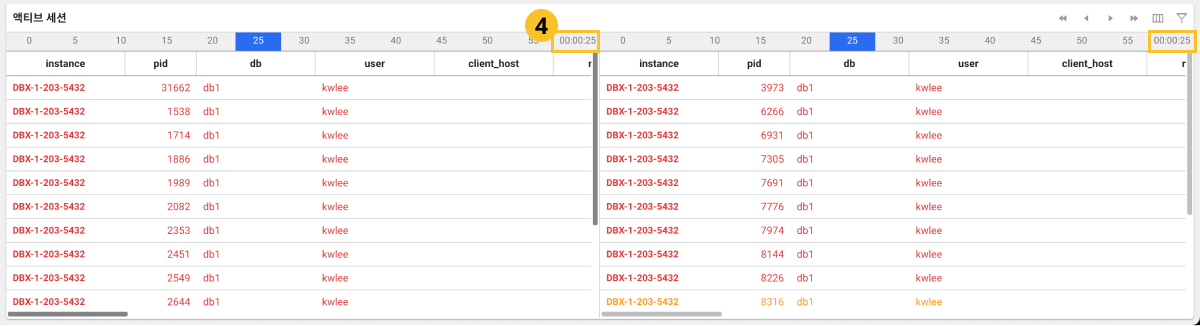
 액티브 세션 테이블에서 왼쪽은 기준 날짜, 오른쪽은 비교 날짜에 해당하는 데이터를 표시합니다.
-
액티브 세션 테이블 목록에 글자 색상은 검정색 → 주황색 → 빨간색 순으로 세션의 수행 속도가 느린 것을 의미합니다.
비교 대상 선택하기
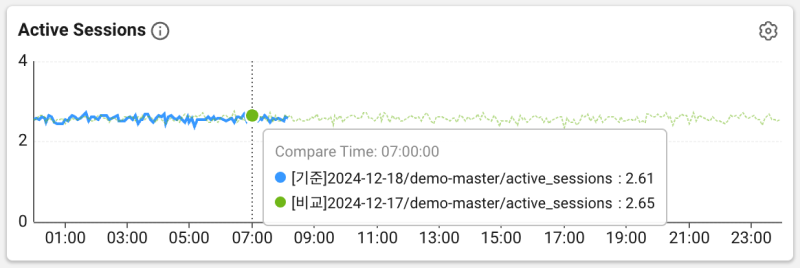
기준 날짜, 인스턴스를 선택한 다음 비교 날짜, 인스턴스를 선택하세요. 차트에 마우스를 올리면 툴팁에서 해당 시점의 상세 데이터를 확인할 수 있습니다. 마우스 위치에 따라 툴팁의 값이 갱신됩니다.
-
시리즈별로 고유한 색상이 표시되어 시각적으로 쉽게 구분할 수 있습니다. 실선은 기준 날짜의 데이터, 점선은 비교 날짜의 데이터를 의미합니다.
-
Compare Time은 현재 마우스 포인터가 위치한 데이터의 시간값을 표시합니다.
-
선택한 데이터 시점의 지푯값을 표시하며, 시리즈별로 구분하여 제공합니다. 각 시리즈는 데이터 포인트의 날짜와 에이전트(인스턴스) 이름, 지표 이름, 값을 포함합니다.
액티브 세션 정보 비교하기
-
데이터를 조회한 시간대는
 에서 확인할 수 있습니다.
-
액티브 세션 데이터는 5초 단위로 수집하고 있으며, 테이블 위에 5초 단위로 이동할 수 있는 버튼을 선택해 해당 시간 동안의 데이터를 조회할 수 있습니다.
-
오른쪽 위에
 또는
 을 선택하면 1분 단위로 데이터를 조회할 수 있습니다. 5초 단위로 이동하려면
 또는
 버튼을 선택하세요.
-
액티브 세션 테이블 목록에 글자 색상은 검정색 → 주황색 → 빨간색 순으로 세션의 수행 속도가 느린 것을 의미합니다.
-
그래프 차트의 특정 시점을 클릭하면(
) 해당 지점을 빨간 선으로 표시하며 당시에 수집된 액티브 세션을 확인할 수 있습니다.
특정 시간 비교하기
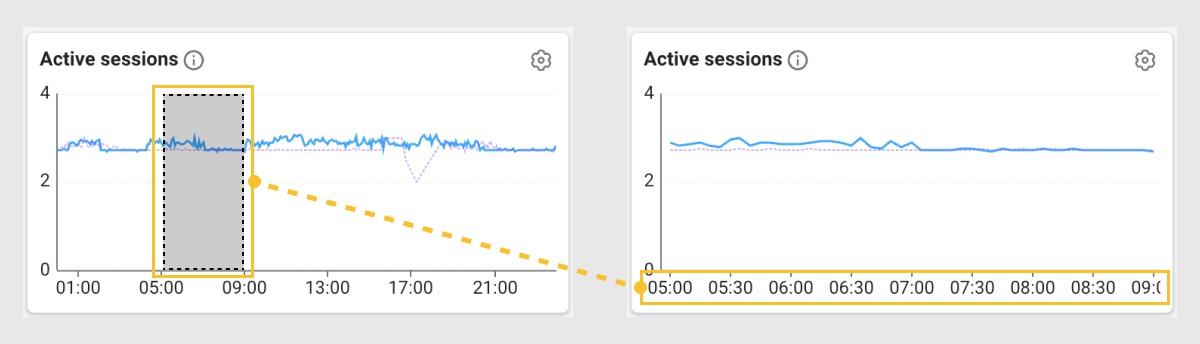
특정 시간을 확대해 데이터를 비교할 수 있습니다. 화면에 배치된 위젯 중 아무 곳에서나 원하는 시간대를 선택해 차트를 드래그하세요. 모든 위젯과 액티브 세션 테이블에 드래그한 특정 시간대의 데이터를 표시합니다.
프리셋
인스턴스 모니터링에서 사용자가 설정한 위젯의 설정과 액티브 세션 테이블의 정렬 상태를 프리셋으로 불러올 수 있습니다.
프리셋 설정에 대한 자세한 내용은 다음 문서를 참조하세요.
컬럼 정보 안내
| 항목 | 설명 |
|---|---|
instance | 에이전트 또는 인스턴스의 이름입니다. |
pid | 데이터베이스 프로세스의 PID입니다. |
dbname | 현재 연결된 데이터베이스의 이름입니다. |
user | 데이터베이스에 접속한 사용자의 이름입니다. |
query_time | 쿼리 실행 시간입니다. |
transtatus | 트랜잭션의 현재 상태입니다. |
query | 실행된 SQL 쿼리입니다. |
query_hash | 쿼리의 해시 값입니다. |
query_param | 쿼리 실행 시 사용된 매개변수입니다. |
program | 클라이언트에서 실행한 프로그램 정보입니다. |
tranindex | 현재 실행 중인 트랜잭션을 식별하는 고유한 번호입니다. |
tran_time | 트랜잭션이 시작된 이후 경과된 시간입니다. |
sql_id | 현재 실행 중인 SQL 쿼리의 고유 식별자입니다. |
time | 작업이 수행된 시간입니다 |
lock_holder | 현재 트랜잭션에서 자원을 잠금(Lock)한 세션입니다. |
와탭은 클라이언트와 관련한 정보를 기본 저장합니다.