에이전트 설치
와탭 데이터베이스 모니터링 서비스 이용을 위한 기본 설치 방법을 안내합니다.
구성도 확인
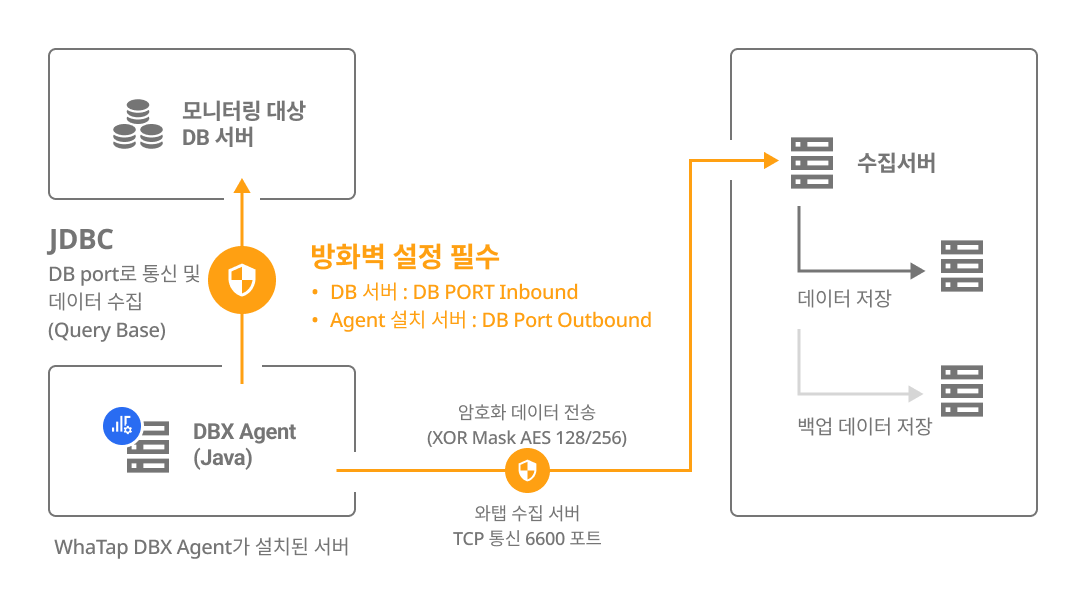
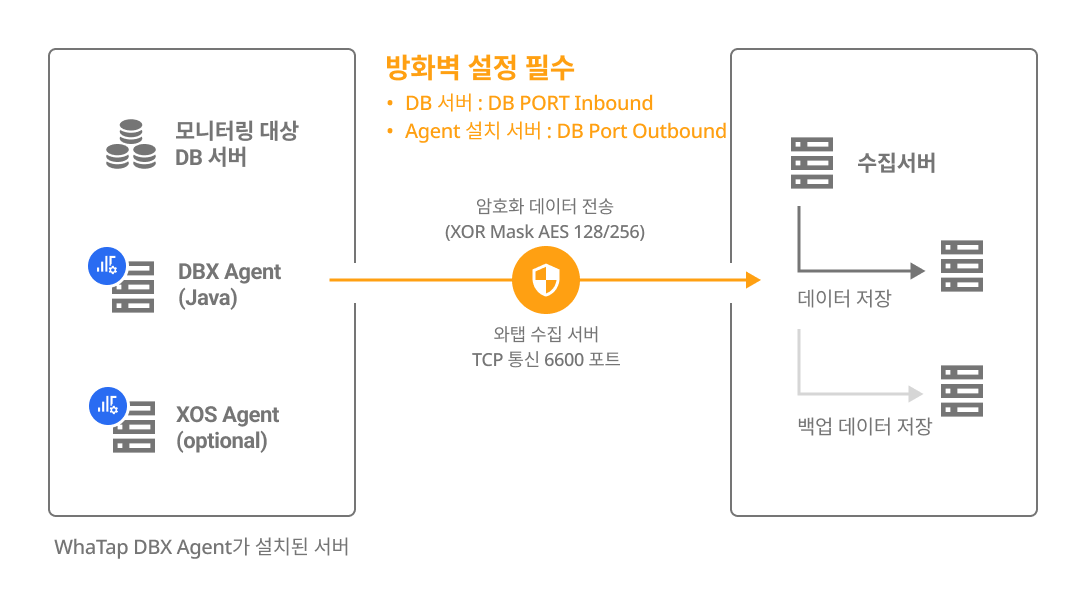
DBX 에이전트는 별도 서버에 설치하거나 DB 서버에 설치할 수 있습니다. 설치할 방식을 선택하고 구성과 방화벽을 확인하세요.
| 별도 서버에 설치 | DB 서버에 같이 설치 |
|---|---|
|
|
계정 생성
DB2의 사용자 계정은 운영 체제의 사용자 계정과 연동됩니다. 따라서 OS user를 생성한 후 DB에서 권한을 부여해야 합니다.
모니터링을 위한 OS user 생성하기
DB를 설치한 계정과 같은 그룹으로 모니터링 계정을 생성하세요.
-
DB를 설치한 계정의 그룹 이름을 확인하세요.
db2 get dbm cfg | grep "SYSADM_GROUP" -
1에서 확인한 그룹 이름의
gid를 확인하세요.cat /etc/passwd | grep {group_name} -
2에서 확인한
gid로 OS 계정을 생성하세요.useradd -g {gid} {DB_User}
권한 부여하기
DB 설치 계정으로 DB에 접속하여 다음과 같이 권한을 부여하세요.
GRANT EXECUTE ON FUNCTION SYSPROC.MON_GET_CONNECTION TO USER {DB_User};
GRANT EXECUTE ON FUNCTION SYSPROC.MON_GET_DATABASE TO USER {DB_User};
GRANT EXECUTE ON FUNCTION SYSPROC.MON_GET_TRANSACTION_LOG TO USER {DB_User};
GRANT EXECUTE ON FUNCTION SYSPROC.MON_GET_BUFFERPOOL TO USER {DB_User};
GRANT EXECUTE ON FUNCTION SYSPROC.MON_GET_ACTIVITY TO USER {DB_User};
GRANT EXECUTE ON FUNCTION SYSPROC.MON_GET_MEMORY_SET TO USER {DB_User};
GRANT SELECT ON TABLE SYSIBMADM.MON_LOCKWAITS TO USER {DB_User};
GRANT EXECUTE ON FUNCTION SYSPROC.MON_GET_APPL_LOCKWAIT TO USER {DB_User};
GRANT EXECUTE ON FUNCTION SYSPROC.MON_GET_LOCKS TO USER {DB_User};
GRANT EXECUTE ON FUNCTION SYSPROC.MON_GET_TABLESPACE TO USER {DB_User};
GRANT EXECUTE ON FUNCTION SYSPROC.MON_GET_CONTAINER TO USER {DB_User};
GRANT SELECT ON EXPLAIN_STREAM TO {DB_User};
GRANT SELECT ON EXPLAIN_OPERATOR TO {DB_User};
GRANT SELECT ON EXPLAIN_STATEMENT TO {DB_User};
GRANT EXECUTE ON FUNCTION SYSPROC.MON_GET_WORKLOAD TO USER {DB_User};
GRANT EXECUTE ON FUNCTION SYSPROC.MON_GET_PKG_CACHE_STMT TO USER {DB_User};
GRANT EXECUTE ON FUNCTION SYSPROC.WLM_GET_SERVICE_CLASS_AGENTS TO USER {DB_User};
GRANT EXECUTE ON FUNCTION SYSPROC.MON_GET_DATABASE_DETAILS TO USER {DB_User};
GRANT EXECUTE ON FUNCTION SYSPROC.MON_FORMAT_XML_WAIT_TIMES_BY_ROW TO USER {DB_User};
GRANT EXECUTE ON FUNCTION SYSPROC.MON_GET_UNIT_OF_WORK TO USER {DB_User};
-
권한을 가진 계정이 있다면 이 단계를 생략하고 다음 단계로 넘어가세요.
-
예시 코드에서
DB_User는 DB 사용자 계정 이름입니다. 사용자가 이용하는 사용자 계정 이름으로 변경하세요.
- 예시 코드의
DB_Password에는 사용자 비밀번호를 입력하세요.
DBX 에이전트 다운로드
DBX 에이전트 파일을 다운로드하세요. 다음 두 가지 방법을 이용하세요.
-
wget명령어를 이용해 다운로드할 수 있습니다.BASHwget -O whatap.agent.database.tar.gz "https://service.whatap.io/download/dbx_agent?type=db2&format=tar.gz" -
명령어로 다운로드할 수 없다면 와탭 모니터링 서비스 화면에서 다운로드 버튼을 선택하세요.
DBX 에이전트 파일을 다운로드한 다음 압축을 해제하세요.
tar -zxvf whatap.agent.database.tar.gz
보안 설정으로 인해 tar 형식의 파일을 다운로드할 수 없는 사용자를 위해 ZIP 형식의 파일도 함께 제공합니다. 설치 화면에서 .zip 다운로드 버튼을 선택하세요.
DBX 에이전트 설정
에이전트 설치 화면의 안내에 따라 에이전트 설정을 진행하세요. 화면에 각 항목마다 필요한 정보를 입력하면 설정 내용 및 명령어를 자동 완성할 수 있습니다.
whatap.conf 설정
압축을 해제한 폴더로 이동해 whatap.conf 파일을 확인하세요. whatap.conf 파일에 프로젝트 액세스 키 정보 및 와탭 서버 정보, db 접속 정보를 입력하세요.
license={AccessKey}
whatap.server.host=13.124.11.223/13.209.172.35 # WhaTap server information

dbms=db2
db={DB}
db_ip={DB_Server_IP}
db_port={DB_Server_Port}
JDBC 다운로드
DB 서버의 /db2_instance_path/sqllib/java 경로에서 db2jcc4.jar 파일을 복사해서 /agent_installation_path/jdbc 폴더에 넣어주세요.
/압축을 해제한 폴더/jdbc
IBM DB2의 JDBC 드라이버 구성에 대한 자세한 내용은 다음 링크를 참조하세요.
DB 접속 정보 암호화(UID 생성 및 갱신)
데이터베이스 모니터링을 위해 2번 단계에서 생성한 DB 모니터링 계정 정보를 에이전트에 안전하게 등록해야 합니다. 와탭은 DB 접속 정보를 암호화된 UID 형태로 저장하며, 에이전트는 이 UID를 이용하여 DB에 접속합니다.
username과 password를 입력한 뒤 다음 스크립트를 실행하세요.
비밀번호 변경 시 반드시 재실행
DB 모니터링 계정의 비밀번호가 변경된 경우, 반드시 본 단계를 다시 수행해야 합니다.
UID는 DB 접속 정보를 암호화한 값이므로,
비밀번호 변경 후 UID를 갱신하지 않으면 DB 접속 오류로 인해 모니터링 데이터 수집이 중단됩니다.
- Linux
- Windows
./uid.sh {DB_USER} {DB_PASSWORD}
-
최초 1회 UID를 생성하면, 이후에는 암호화된 UID를 통해 DB 서버로부터 성능 데이터를 수집합니다.
-
UID 파일을 생성하기 위해서는 프로젝트 액세스 키가 whatap.conf 파일에 설정되어 있어야 합니다. 액세스 키 확인
-
Azure Database 환경의 경우
DB_USER는DB_USER@DB_name형식으로 입력해야 합니다. -
DB_USER또는DB_PASSWORD에 특수문자가 포함된 경우, 특수문자 앞에 Escape 문자(\)를 입력하세요.Example./uid.sh whatap whatap\!pwd
# 특수문자가 2개 이상일 경우 각각 이스케이프 문자 추가
./uid.sh whatap whatap\!\@pwd
uid.bat "DB_USER" "DB_PASSWORD"
-
최초 1회 UID를 생성하면, 이후에는 암호화된 UID를 통해 DB 서버로부터 성능 데이터를 수집합니다.
-
UID 파일을 생성하기 위해서는 프로젝트 액세스 키가 whatap.conf 파일에 설정되어 있어야 합니다. 액세스 키 확인
-
Azure Database 환경의 경우
DB_USER는DB_USER@DB_name형식으로 입력해야 합니다. -
Windows에서는 패스워드의 특수 문자에 Escape 문자(
\)가 필요 없습니다. 다만, 패스워드에 큰 따옴표(")를 사용할 때에는 필요합니다.
모니터링 시작하기
에이전트를 설치한 경로에서 쉘 스크립트(또는 배치 파일)를 실행하세요.
- Linux
- Windows
./start.sh
데몬처럼 사용하고 싶은 경우에는 다음 명령어를 실행하세요. 단 nohup을 설치한 환경에서만 동작합니다.
./startd.sh
start.bat
화면에 표시된 실행 로그에 에러가 없는지 확인하고, 대시보드 화면(인스턴스 목록)에 차트가 정상 표시되는지 확인하세요. 이상이 없다면 Ctrl+C를 눌러 실행을 종료하고, 다음 순서에 따라 윈도우 서비스에 등록하세요.
서비스 등록하기
다음 명령어를 실행해 서비스를 등록하세요.
install_WindowsService.bat create WhatapDBXAgent
서비스를 등록하면 Windows의 서비스 관리 도구에서 아래와 같이 확인할 수 있습니다. 해당 서비스를 찾아 마우스 오른쪽 버튼으로 클릭하고, 시작(Start) 옵션을 선택해 서비스를 시작하세요.
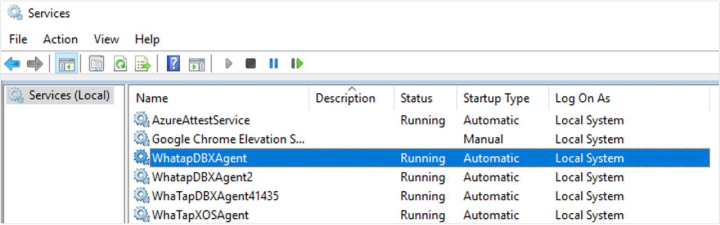
제어판 > Windows 도구 > 서비스(services.msc)에서 WhatapDBXAgent 서비스를 시작하거나 중지할 수 있습니다. 사용하는 Windows 버전에 따라 서비스 경로는 다를 수 있습니다.
서비스 삭제하기
다음 명령어를 실행해 서비스를 삭제할 수 있습니다.
install_WindowsService.bat delete WhatapDBXAgent
데이터베이스 모니터링을 위한 에이전트 설치를 완료했습니다. 다음 문서에서 설치 후 점검 사항을 확인하세요.
부가 에이전트(XOS) 설치 및 기타 옵션 적용하기
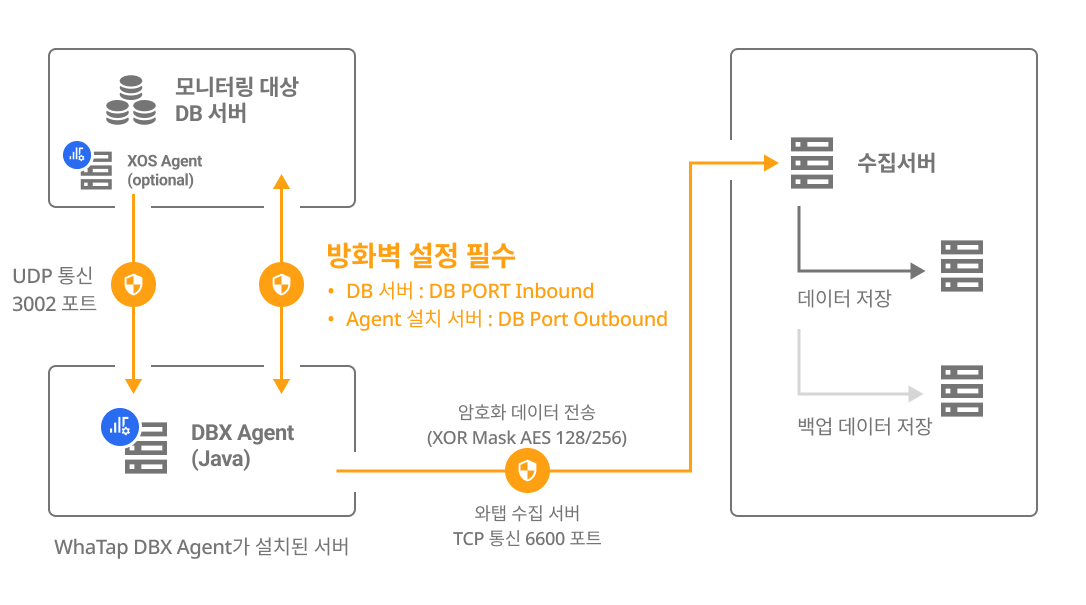
데이터베이스 서버의 자원을 추가로 모니터링하려면 데이터베이스 서버에 별도의 XOS 에이전트를 실행해 데이터를 수집할 수 있습니다.
-
x86 아키텍쳐 기반에서 동작하는 OS 환경에만 적용할 수 있습니다.
-
부가 에이전트 설치 과정은 필수가 아닌 선택 사항입니다.
- XOS 에이전트 설정 옵션에 대한 자세한 내용은 다음 문서를 참조하세요.
whatap.conf 파일 설정하기
DBX 에이전트가 설치된 경로의 whatap.conf 파일에 다음 옵션을 설정하세요.
xos=1
xos_port=3002
xos 폴더(/압축 해제 폴더/xos/)를 데이터베이스 서버로 이동하세요.
xos.conf 파일 설정하기
데이터베이스 서버로 이동한 xos 경로의 xos.conf 파일에 다음 옵션을 설정하세요.
dbx_ip={DB_Agent_IP}
dbx_port=3002 # default 3002
cpu_limit=0
mem_limit=10240
에이전트 설치 메뉴에서 DB Agent IP, DB Agent Port 항목에 DB 정보를 입력하면 에이전트 옵션을 자동 생성할 수 있습니다.
XOS 에이전트 실행하기
- Linux
- Windows
XOS 에이전트를 실행하세요.
./start.sh
-
DBX 에이전트로 모니터링한 데이터를 전송하기 위해
dbx_port로 설정한 포트(default 3002)가 열려 있어야 합니다. (UDP Outbound) -
XOS 에이전트를 백그라운드로 실행하려면 ./startd.sh 파일을 실행하세요.
xos 폴더의 배치 파일로 에이전트를 실행하세요.
start.bat
화면에 표시되는 실행 로그에 에러가 없는지 확인하고 실행을 종료한 후, 다음 순서에 따라 서비스에 등록하세요.
msvcp120.dll, msvcr120.dll 누락 시 해결 방법
xos 에이전트 실행 중 msvcp120.dll와 msvcr120.dll 파일이 누락되어 실행할 수 없다면, Microsoft Visual C++ 2013 Redistributable 2013이 설치되지 않았거나 손상되었기 때문입니다. Microsoft Visual C++ 2013 Redistributable 패키지를 설치하여 문제를 해결할 수 있습니다.
다음 링크에서 자신의 시스템 환경에 맞는 패키지를 다운로드하여 설치하세요.
Microsoft Visual C++ 2013 Redistributable (x64)
- vcredist_x64.exe: 64비트 프로그램 실행용
-
서비스 등록
xos 폴더에 있는 install_WindowsService.bat 파일을 다음과 같이 실행하여 서비스에 등록하세요. 만약
create옵션 다음에 이름을 입력하지 않으면 WhatapXOSAgent 이름으로 서비스에 기본 등록됩니다.install_WindowsService.bat create WhatapXOSAgent -
서비스 삭제
install_WindowsService.bat delete WhatapXOSAgent
DBX 에이전트로 모니터링한 데이터를 전송하기 위해 dbx_port로 설정한 포트(default 3002)가 열려 있어야 합니다. (UDP Outbound)
다음 단계
-
설치 점검하기
프로젝트 생성 및 에이전트 설치, 기본 에이전트 옵션까지 모두 적용했다면 다음 문서에서 점검 사항을 확인하세요.
-
설치 문제 해결
에이전트 설치 시 발생할 수 있는 다양한 문제들과 이를 해결하기 위한 구체적인 지침을 제공합니다. 자세한 내용은 다음 문서를 참조하세요.
-
에이전트 설정
에이전트 설정(whatap.conf) 파일에 옵션을 적용해 모니터링을 위한 다양한 기능을 제공합니다. 자세한 내용은 다음 문서를 참조하세요.
데이터베이스 서버 자원을 추가로 모니터링하려면 부가 에이전트(XOS)에 추가 옵션을 설정하세요. 자세한 내용은 다음 문서를 참조하세요.
-
모니터링 시작하기
모든 설정을 완료한 다음 데이터베이스 서버의 지표를 에이전트가 정보를 수집하기 시작합니다. 먼저 인스턴스 목록 메뉴에서 모니터링 데이터가 수집되는지 확인하세요. 인스턴스 목록에 대한 자세한 내용은 다음 문서를 참조하세요.