애플리케이션 토폴로지
애플리케이션 토폴로지는 트랜잭션의 흐름과 관련된 데이터베이스 및 외부 서비스 호출을 시각적으로 보여줍니다. 사용자 요청부터 데이터베이스 호출, 외부 서비스 연동까지 전체 경로를 한눈에 파악할 수 있어, 성능 병목 지점을 쉽게 확인할 수 있습니다.
- 사용자 요청 → DB/외부 서비스까지의 경로 시각화
- URL 패턴을 기준으로 한 필터링 조회
- 트랜잭션 성능 상태(느림/에러 등) 확인
- 병목 지점 식별 및 상세 정보 확인
토폴로지 조회
시간 범위와 애플리케이션을 선택한 후, 아래 옵션으로 조회 범위를 설정합니다. 조회할 때 마다 새로운 탭에 표시됩니다. 탭에 마우스를 올리면 조회 조건이 툴립으로 나타나며, 툴팁 내 새 창 버튼을 클릭하면 해당 조건으로 조회된 토폴로지가 팝아웃으로 열립니다.
트랜잭션 URL 검색
특정 URL 패턴의 트랜잭션을 호출한 도메인만 표시합니다. 와일드카드(*)를 사용하여 패턴을 설정할 수 있습니다.
실제 사용 예시
-
/api/*: /api/로 시작하는 모든 URL -
*/users/*: users가 포함된 모든 URL -
/api/v1/users: 정확히 일치하는 URL
슬래시(/)와 와일드카드(*) 조합에 주의하세요.
-
/api/*:/api는 매칭되지 않음,/api/뒤에 경로가 있어야 매칭(예: 🔵/api/users, ❌/api) -
/api*:/api자체도 매칭됨(예: 🔵/api,/api/users,/apitest)
패턴 제한사항
-
필수 문자열: 패턴에 와일드카드(
*) 외에 최소 1개 이상의 문자가 포함되어야 합니다. 와일드카드만으로 패턴을 설정할 수 없습니다.- ❌ 불가:
***,** - 🔵 가능:
a*,*a,*a*,/api*
- ❌ 불가:
-
빈 문자열: 빈 문자열이나 null은 매칭되지 않습니다.
-
연속된 와일드카드:
**는*와 동일하게 처리됩니다. -
복잡한 패턴: 3개 이상의
*가 포함된 패턴은 완전히 지원되지 않습니다. -
정규식 미지원: 문자 클래스(
[a-z]), 수량자(+,?), 그룹화(()) 등은 지원하지 않습니다. -
대소문자 구분: 모든 패턴 매칭은 대소문자를 구분합니다.
-
이스케이프 불가:
*문자 자체를 매칭할 방법은 없습니다.
조회 제한 건수
조회할 최대 트랜잭션 트레이스(프로파일) 건수입니다. 건수가 늘어날수록 더 많은 데이터를 볼 수 있지만 조회 시간이 길어집니다.
-
기본값: 10,000건
-
최대값: 1,000,000건
Limit을 늘려도 필터 조건에 맞는 트랜잭션 전체를 조회하지 못할 수 있습니다. 설정된 건수에 도달하면 화면에 경고 메시지가 표시됩니다.
조회 제한 시간
조회 제한 시간 도달 시 해당 시점까지의 데이터만 표시되며 화면에 경고 메시지가 표시됩니다.
-
범위: 30초 ~ 5분
-
기본값: 1분
화면 구성 및 시각화
화면에는 원형의 노드와 노드를 연결하는 연결선으로 트랜잭션 흐름을 시각화합니다.
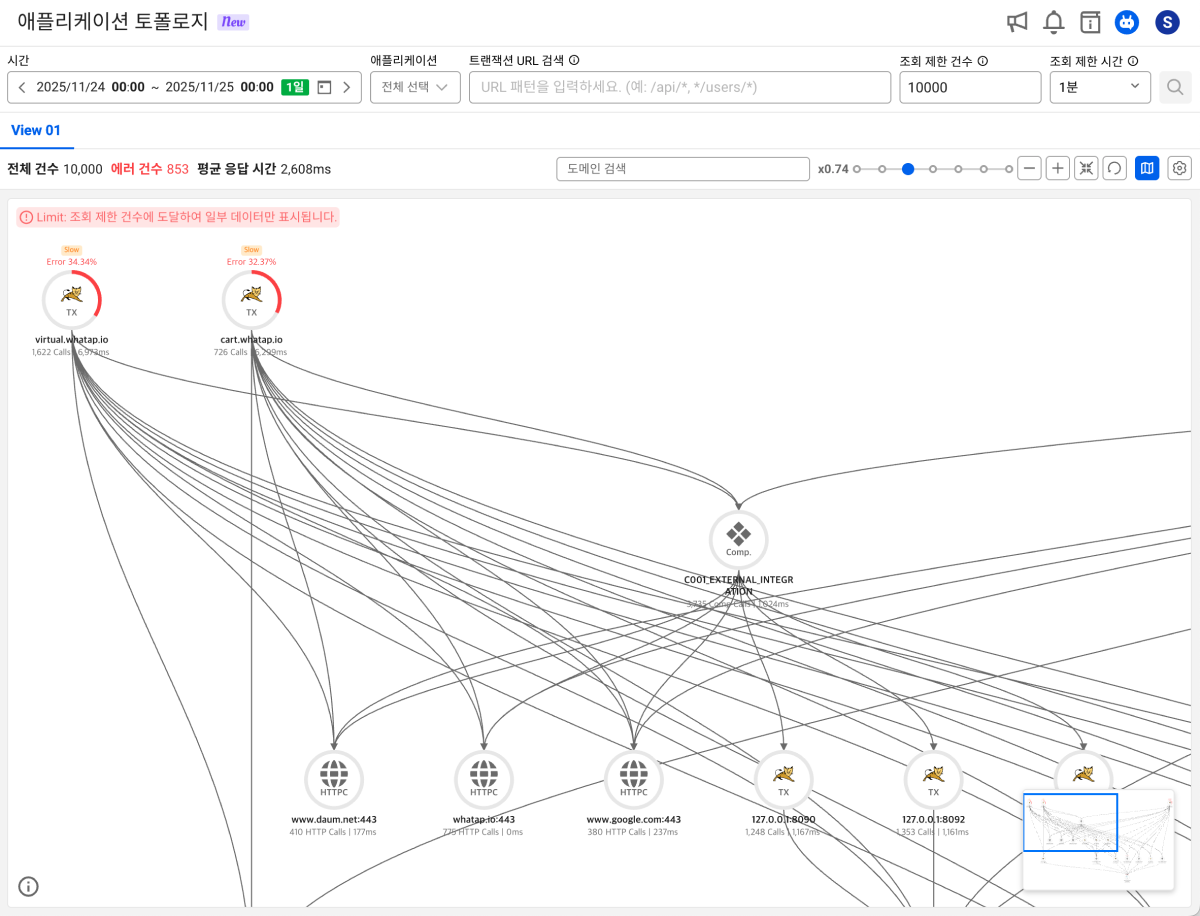
노드 구조
노드는 트랜잭션 실행 흐름에 따라 위에서 아래로 배치되며, 상위 노드가 하위 노드를 호출합니다.
노드 타입
노드는 위에서 아래로 User → TX → DB/HTTPC 순서로 배치됩니다.
| 노드 타입 | 설명 |
|---|---|
| User | 트랜잭션을 호출한 사용자 수 |
| TX (Transaction) | 애플리케이션 트랜잭션(HTTP 도메인/URL) |
| DB (Database) | 데이터베이스 쿼리 및 연결 |
| HTTPC (HTTP Call) | 외부 HTTP 호출 |
노드 시각 요소
- 에러 게이지: 노드 외곽선에 원형 게이지로 에러율 표시 (에러 발생 시)
- 성능 태그: 평균 경과 시간에 따라 노드 상단에 “Slow”(주황색) 또는 “Very Slow”(빨간색) 배지 표시
- 호버 효과: 마우스 올리면 회색 테두리 + 연결 경로 강조
- 선택 효과: 클릭 시 파란색 테두리 + 연결 경로 강조
연결선
연결선 평균 경과 시간에 따라 색상이 변경됩니다.
- 회색: 일반 상태
- 주황색: 느림(Slow 임계값 이상, 기본 3초)
- 빨간색: 매우 느림(Very Slow 임계값 이상, 기본 8초)
결과 요약
화면 상단에 조회 결과의 핵심 지표가 표시됩니다.
- 총 건수: 조회된 전체 트랜잭션 수
- 에러 수: 에러가 발생한 트랜잭션 수
- 평균 응답시간: 전체 트랜잭션의 평균 응답시간
화면 조작 방법
| 구분 | 동작 | 설명 |
|---|---|---|
| 스크롤 및 줌 | 마우스 휠 | 세로 스크롤(위/아래) |
| Shift + 마우스 휠 | 가로 스크롤(좌/우) | |
| Ctrl + 마우스 휠 | 줌 확대/축소 | |
| 드래그 | 캔버스 드래그 | 빈 공간 드래그로 전체 토폴로지 이동 |
| 노드 드래그 | 개별 노드 드래그로 위치 조정 | |
| 노드 인터랙션 | 노드 호버 | 마우스를 올리면 해당 노드와 연결된 모든 경로 강조 |
| 노드 클릭 | 선택한 노드 파란색 테두리로 강조, 연결 경로 표시 및 상세 정보창 열림 | |
| 재클릭 | 선택 해제 | |
| 줌 컨트롤 | 확대(+) / 축소(-) | 줌 확대 및 축소(범위: 0.1x ~ 2.0x) |
| 화면 맞춤 | 전체 토폴로지를 화면에 자동 맞춤 | |
| 리셋 | 줌 초기화 | |
| 줌 슬라이더 | 드래그로 세밀한 줌 조정 | |
| 이미지 다운로드 | PNG 다운로드 | 현재 차트 화면을 PNG로 저장 |
| 미니맵 | 위치 확인 | 우측 하단에 현재 보기 영역을 파란색 사각형으로 표시 |
| 지도 아이콘 | 표시/숨김 전환 | |
| 도메인 검색 | 검색창 입력 | 키워드 입력 시 일치 노드 강조, 일치하지 않는 노드는 투명 처리 |
화면 표시 설정 옵션
토폴로지 표시 방식을 세밀하게 조정할 수 있습니다.
노드 라벨
각 노드에 표시할 정보를 선택합니다.
- 호출 건수: 노드 타입별로 형식화 (예: “1,234 Calls”, “567 SQL”, “89 HTTP Calls”)
- 에러 건수:
- 표시 모드: 백분율(%) 또는 건수
- 임계값: 설정값 초과 시만 에러 색상 표시 (빨간색 텍스트)
- 예: 백분율 5% 설정 시, 에러율 5% 초과 노드만 에러 색상 표시
- 평균 경과 시간: 밀리초 단위
- 이름: 도메인명, DB URL 등
- 타입: TX, DB, HTTPC, User
연결선 라벨
연결선에 배지 형태로 정보를 표시합니다.
- 표시 모드
- 항상 표시: 모든 연결선 라벨 항상 표시
- 선택 시 표시: 노드 호버/클릭 시 관련 경로의 연결선 라벨만 표시 (기본값)
- 표시 정보:
- 호출 건수: 타겟 노드 타입에 따라 형식화 (예: “1,234 Calls”, “567 SQL”)
- 에러 건수/에러율:
- 임계값 초과 시 빨간색 배경으로 강조
- 하단에 에러율 게이지 바 표시
- 평균 경과 시간:
- 일반: 흰색 배경
- 느림: 주황색 배경
- 매우 느림: 빨간색 배경
기타 설정
- 연결선 애니메이션: Slow/Very Slow 상태 연결선 애니메이션 표시 여부 제어
- 사용자 노드 표시/숨김: User 노드 표시 여부 제어
- 고립된 노드 숨기기: 연결되지 않은 독립 노드 제거
- 동일 노드 병합: 도메인이 동일한 노드 병합, 성능 지표 합산. 클릭 시 소스 도메인별 분석 테이블 제공
- HTTPC/TX 노드 병합: HTTP 클라이언트 호출과 대응 트랜잭션 노드 병합
경과 시간 임계값
노드 성능 태그와 연결선 색상을 결정하는 기준값입니다. Slow는 Very Slow보다 작아야 합니다.
- Slow(느림): 기본값 3초, 주황색
- Very Slow(매우 느림): 기본값 8초, 빨간색
노드 상세 정보
툴팁
노드에 마우스를 올리면 정보가 툴팁으로 표시됩니다.
- 노드 타입 및 이름
- 호출 건수
- 에러 건수 및 에러율 (에러 시 빨간색)
- 평균 경과 시간
- 병합된 노드: 상위 10개 소스 도메인의 성능 테이블(에러율 > 에러 건수 > 평균 경과 시간 > 건수 > 이름 순 정렬)
상세 드로어
노드 클릭 시 우측에 상세 정보가 표시됩니다.
- 성능 지표
- 호출 수
- 에러 수 / 에러율
- 평균 경과 시간
- 노드 타입별 추가 정보 (도메인, DB 서버, 드라이버 등)
- 병합된 노드
- 소스 도메인별 성능 분석 테이블
- Caller 트랜잭션 목록 (최대 1,000건)
- 상태 필터 (전체/액티브 스택/멀티 트랜잭션/에러)
- 텍스트 검색
- 컬럼별 정렬
- CSV 다운로드
- 행 클릭 시 트레이스 상세 팝업