멀티 트랜잭션 분석
멀티 트랜잭션은 다른 에이전트나 프로젝트와 연관된 트랜잭션을 의미합니다. 와탭 프로젝트에 등록된 애플리케이션 서비스 간의 호출을 추적하는 것이 멀티 트랜잭션 추적입니다.
Java 에이전트는 세 개의 HTTP 헤더 키값(x-wtap-po, x-wtap-mst, x-wtap-sp1)으로 멀티 트랜잭션을 추적합니다. 게이트웨이를 통과하는 HTTP 트랜잭션이 연계 추적이 안 된다면 HTTP 헤더 조건을 확인하세요.
멀티 트랜잭션 활성화
멀티 트랜잭션을 추적하려면 관리 > 에이전트 설정 메뉴에서 mtrace_enabled 옵션을 true로 설정하세요. 에이전트 설정에 대한 자세한 내용은 다음 문서를 참조하세요.
멀티 트랜잭션 ID 확인하기
멀티 트랜잭션 추적 메뉴를 이용하려면 MTID(Multi Transaction ID)가 필요합니다. 다음 과정을 통해 MTID 값을 확인할 수 있습니다.
-
분석 > 히트맵 메뉴에서 차트 영역을 드래그하세요.
-
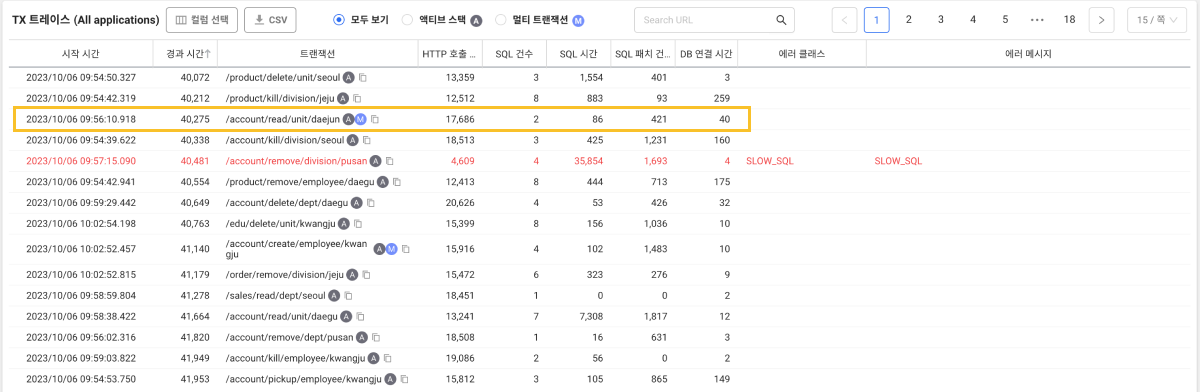
드래그한 차트 영역의 트랜잭션 정보가 다음과 같이 하단 TX 트레이스 목록에 나타납니다.
-
 아이콘이 표시된 트레이스를 선택하면 트랜잭션 정보 창이 나타납니다.
 -
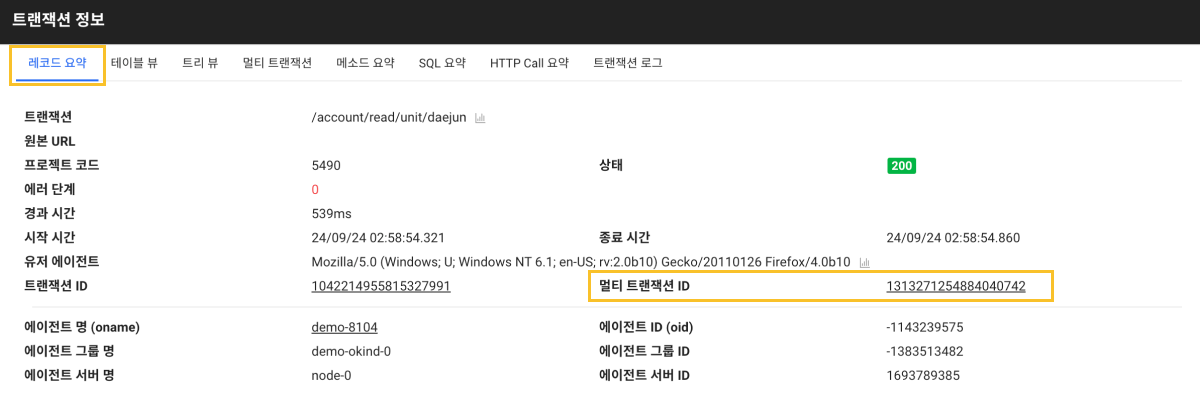
레코드 요약 탭에서 멀티 트랜잭션 ID 값을 확인할 수 있습니다.
-
트랜잭션에서 외부 호출을 하는 경우에도 동일한 멀티 트랜잭션 ID가 생성됩니다. 서비스별로 프로젝트가 분리되어 있더라도 처음 발급한 멀티 트랜잭션 ID를 통해 애플리케이션 간의 모든 트랜잭션을 확인할 수 있습니다. 트랜잭션 정보 창을 활용한 트랜잭션 트레이스 상세 분석에 관한 자세한 내용은 다음 문서를 참조하세요.
-
트랜잭션 정보 창에서 멀티 트랜잭션 ID를 선택하면 멀티 트랜잭션 탭으로 이동합니다. 시스템 내 또는 시스템 간에 발생하는 다양한 호출 관계를 한 눈에 파악하고 어느 부분에서 문제가 발생했는지 식별하여 개선할 수 있도록 트랜잭션과 트레이스 정보를 제공합니다.
멀티 트랜잭션 추적 기능 이용하기
-
분석 > 멀티 트랜잭션 추적로 이동하세요.
-
트랜잭션 정보 창에서 확인한 MTID 값을 MTID / CUSTID 조회 항목에 입력하세요.
-
조회할 날짜와 프로젝트를 선택하세요.
-
화면 아래에 적용 버튼을 클릭하세요.
-
다음 조건에서 화면 하단의 적용 버튼이 비활성화됩니다.
-
이전 검색과 동일한 필터값(MTID/CUSTID, 날짜, 선택 프로젝트)을 설정한 경우
-
필터값(MTID/CUSTID, 날짜, 선택 프로젝트)을 하나도 입력하지 않은 경우
-
-
-
오른쪽 차트 탭에 각 트랜잭션의 호출 관계를 파악할 수 있는 다이어그램과 테이블이 표시됩니다.
팁다이어그램과 테이블 영역은 상하로 구분되어 그 비율을 직접 조절할 수 있습니다.
- 위쪽 화살표를 클릭하면 테이블이 전체 영역을 차지합니다. 단, 다이어그램 영역이 전체 영역을 차지하고 있었다면 다이어그램과 테이블이 각각 절반의 영역으로 나뉩니다.
- 아래쪽 화살표를 클릭하면 차트 영역이 전체 영역을 차지합니다. 단, 테이블 영역이 전체 영역을 차지하고 있었다면 다이어그램과 테이블이 각각 절반의 영역으로 나뉩니다.
차트
차트는 각 트랜잭션의 호출 관계를 빠르고 명확하게 사용자에게 제공합니다. 동일한 멀티 트랜잭션 ID를 갖는 트랜잭션 서비스들의 개별 수행 시간을 확인할 수 있습니다. 트랜잭션 노드의 상단에 표현되어 있는 소요시간( 타임바)를 통해 트랜잭션 간 호출 관계를 확인할 수 있습니다.
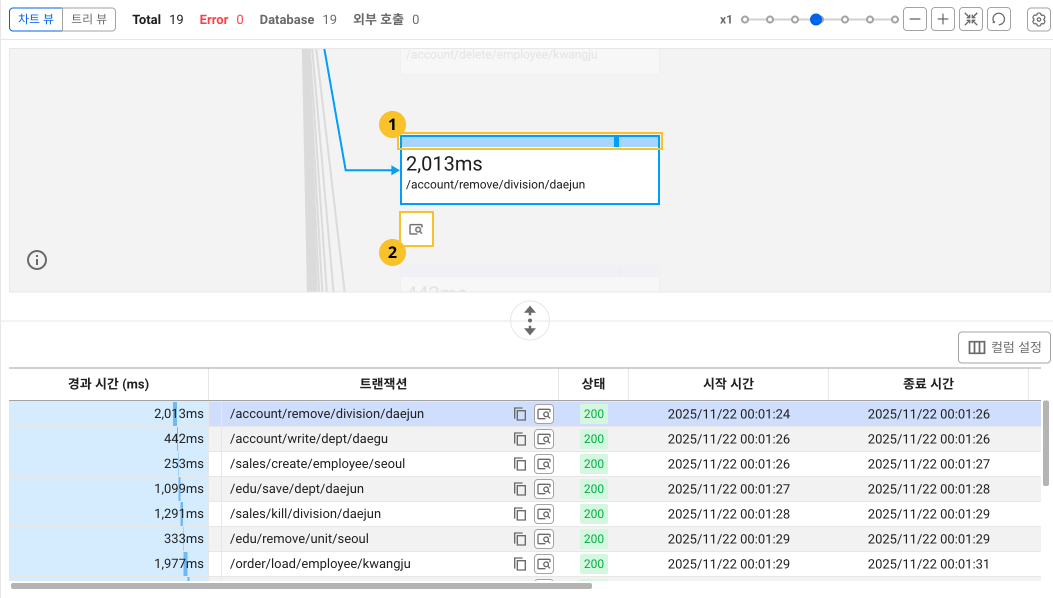
차트는 마우스로 자유롭게 이동하거나 확대, 축소할 수 있습니다.
-
차트 영역을 드래그하면 원하는 위치로 이동할 수 있습니다.
-
차트 영역을 스크롤하면 원하는 위치로 이동할 수 있습니다.
- 상하 스크롤: 상하 이동
- 좌우 스크롤: 좌우 이동
-
Ctrl+ 상하 스크롤로 차트를 확대하거나 축소할 수 있습니다.- 터치패드의 확대, 축소 동작으로도 가능합니다.
트랜잭션을 선택하면 연결된 노드만 활성화되고, 연결 관계없는 모든 노드는 흐리게 표시됩니다. 선택된 트랜잭션의 하단의  상세보기 버튼이 활성화되며, 클릭 시 트랜잭션 정보 창이 열립니다. 해당 트랜잭션의 상세 내역을 확인할 수 있습니다. 트랜잭션 정보 창을 활용한 트랜잭션 트레이스 상세 분석에 관한 자세한 내용은 다음 문서를 참고하세요.
-
 확대,
확대,  축소: 현재 확대 배율과 확대 축소 동작이 가능함
 -
 화면에 맞춤: 모든 노드를 화면에 맞게 표시
 -
 확대/축소 초기화: 차트의 표시 위치와 확대 정도를 최초 상태로 초기화
 -
 차트 뷰 설정: 차트에 표시할 요소를 표시하거나 숨김
-
상세 정보: 애플리케이션 명, 프로젝트 정보, IP 정보, 상태 코드를 표시하거나 숨김
-
데이터베이스 / 외부 호출: 해당 트랜잭션에서 발생한 다른 데이터베이스 커넥션 요청이나 HTTP Call의 정보 또한 차트의 노드로 확인 가능함
-
테이블
테이블 탭에서 멀티 트랜잭션 내에 포함된 각 트랜잭션 별 정보를 테이블 형식으로 확인할 수 있습니다.
각 트랜잭션 항목을 선택하면, 해당 트랜잭션 차트의 노드가 활성화되고, 연결된 노드가 하이라이트 됩니다. 트랜잭션 컬럼의 상세보기 버튼을 클릭하면, 트랜잭션 정보 창이 나타납니다. 트랜잭션 트레이스에서 트랜잭션의 상세 내역을 확인할 수 있습니다. 트랜잭션 정보 창을 활용한 트랜잭션 트레이스 상세 분석에 관한 자세한 내용은 다음 문서를 참조하세요.
 컬럼 설정: 테이블 내 컬럼 편집
트리
트리 탭에서 각 트랜잭션과 그에 속해 있는 트레이스의 세부 정보를 확인할 수 있습니다. 전체 트랜잭션 소요 시간 내의 각 하위 트랜잭션이나 트레이스의 시작 및 소요 시간을 시각화해 트랜잭션 호출 관계를 트리 형식으로 제공합니다.
-
 한 줄 보기: 구간별 수행 정보에 표시된 텍스트를 한 줄로 표시해 트리 형식을 간격하게 정리함
 -
 여러 줄 보기: 구간별 수행 정보에 표시된 텍스트를 줄바꿈해 모두 표시함
 -
최장 경로: 가장 긴 경로로 이동함
-
 시간바 표시: 경과 시간을 막대 형식의 차트로 표시
 -
 시간 표시: 구간별 타임 스탬프, 갭, 경과 시간을 텍스트 형식으로 표시
-
8초 이상: 초과 지연 상태로 빨간색으로 표현
-
3초 이상 8초 미만: 지연 상태로 주황색으로 표현
-
3초 미만: 정상 상태로 파란색으로 표현
노트시작 및 소요 시간의 경우 트랜잭션 호출 환경에 따라 발생하는 시차를 상위 트랜잭션 내 트레이스와 매핑을 통해 보정하여 표현하기 때문에 실제 수집된 시간 데이터와 차이가 발생할 수 있습니다.
-
-
 시간 숨기기: 시간 정보를 숨김
해당 트레이스의  버튼 또는
버튼 또는  버튼을 선택하면 HTTP 호출 통계, 액티브 스택 등의 요약 창을 확인할 수 있습니다.
SQL 변수와 HTTP 쿼리를 조회하려면 다음 옵션을 에이전트 설정에 추가하세요.
# SQL 파라미터 조회 옵션: 옵션이 적용되면 SQL 파라미터를 암호화하여 수집합니다.
profile_sql_param_enabled=true

# HTTP 파라미터 조회 옵션: 옵션이 적용되면 HTTP 쿼리 파라미터를 암호화하여 수집합니다.
profile_http_parameter_enabled=true