AI Agent Observability 시작하기
WhaTap AI Agent Observability를 시작하려면 프로젝트를 생성하고, LLM 애플리케이션 언어에 맞는 에이전트 유형을 선택한 뒤, 설치 가이드에 따라 에이전트를 적용합니다. 에이전트를 적용하면 LLM 대시보드에서 수집된 데이터를 확인할 수 있습니다.
WhaTap AI Agent Observability 모니터링은 다음 절차로 시작합니다.
1단계. 회원 가입하기
WhaTap 모니터링 서비스를 사용하려면 먼저 회원 가입이 필요합니다. 회원 가입에 관한 자세한 내용은 계정 관리 > 회원 가입 문서를 참고하세요.
2단계. 프로젝트 생성하기
에이전트를 설치하기 전에 먼저 프로젝트를 생성합니다.
-
와탭 모니터링 서비스에 로그인합니다.
-
화면 좌측 상단의
 전체 프로젝트 >
  프로젝트 생성 버튼을 클릭합니다.
 -
❶ 상품 선택 화면에서 AI Observability 카테고리를 선택합니다.
-
AI Agent Observability 제품의 생성하기 버튼을 클릭합니다.
-
❷ 프로젝트 생성 화면에서 프로젝트 정보를 입력합니다.
항목 설명 프로젝트 이름 프로젝트를 식별할 수 있는 이름을 입력합니다. 데이터 서버 지역 데이터가 저장될 서버 리전을 선택합니다. 선택한 리전에 사용자의 데이터가 저장됩니다. 타임 존 알림, 보고서에 사용되는 기준 시간을 설정합니다. 알림 언어 설정 알림 메시지의 언어를 선택합니다. 한국어, 영어를 지원합니다. 프로젝트 그룹(선택) 프로젝트를 그룹으로 분류할 수 있습니다. 프로젝트 설명(선택) 프로젝트에 대한 추가 설명을 입력할 수 있습니다. -
모든 항목을 입력한 후 프로젝트 생성하기 버튼을 클릭합니다.
조직을 선택한 상태에서 프로젝트를 추가할 경우 조직 하위 그룹을 필수로 설정해야 합니다. 그룹에 대한 자세한 설명은 다음 문서를 참고하세요.
3단계. 에이전트 유형 선택하기
프로젝트를 생성하면 자동으로 ❸ 에이전트 설치 페이지로 이동합니다. LLM 애플리케이션의 언어에 맞는 에이전트 유형을 선택합니다. 에이전트 유형을 선택하면 해당 언어의 설치 안내 페이지로 이동합니다.
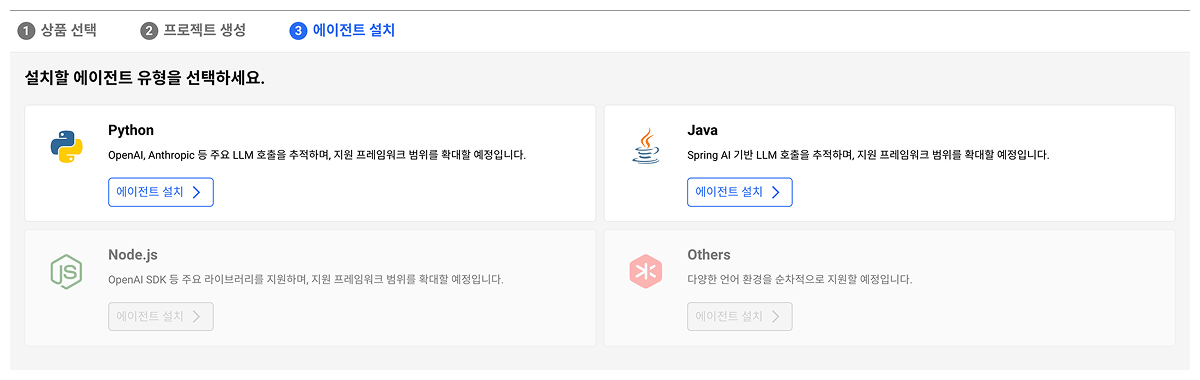
| 에이전트 유형 | 설명 | 지원 상태 |
|---|---|---|
| Python | Python 기반 LLM 애플리케이션용 에이전트 | 지원 |
| Java | Java 기반 LLM 애플리케이션용 에이전트 | 추후 지원 예정 |
| Node.js | Node.js 기반 LLM 애플리케이션용 에이전트 | 추후 지원 예정 |
| Others | 기타 언어 기반 LLM 애플리케이션 | 추후 지원 예정 |
에이전트 설치 페이지로 이동하지 않는다면 화면 왼쪽 메뉴에서 관리 > 에이전트 설치를 선택하세요.
4단계. 액세스 키 확인하기
액세스 키는 WhaTap 서비스 활성화를 위한 고유 ID입니다. 에이전트 설치 안내 페이지의 첫 번째 단계에서 프로젝트 액세스 키 발급받기 버튼을 클릭하여 액세스 키를 발급받습니다.
발급받은 액세스 키는 에이전트 설정 파일(whatap.conf)에 입력해야 합니다.
5단계. 에이전트 설치하기
선택한 에이전트 유형에 따라 설치를 진행합니다. 에이전트 유형별 상세 설치 방법은 다음 문서를 참조하세요.
6단계. 대시보드 확인하기
에이전트를 설치하고 애플리케이션을 재시작하면, 수 분 내에 WhaTap 수집 서버로 데이터가 전송되기 시작합니다.
-
좌측 사이드바에서 대시보드 > LLM 대시보드를 클릭합니다.
-
LLM API 호출이 발생하면 요청량, 토큰 사용량, 비용, 성능 지표가 위젯에 표시됩니다.