에이전트 설치
와탭 데이터베이스 모니터링 서비스 이용을 위한 기본 설치 방법을 안내합니다.
구성도 확인
DBX 에이전트는 별도 서버에 설치하거나 DB 서버에 설치할 수 있습니다. 설치할 방식을 선택하고 구성과 방화벽을 확인하세요.
| 별도 서버에 설치 | DB 서버에 같이 설치 |
|---|---|
|
|
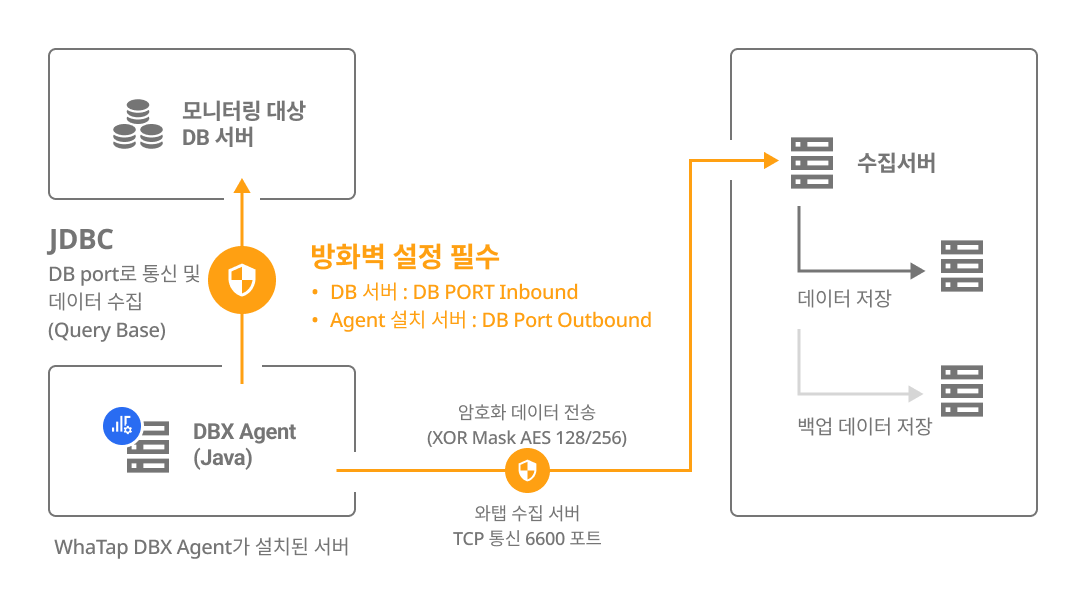
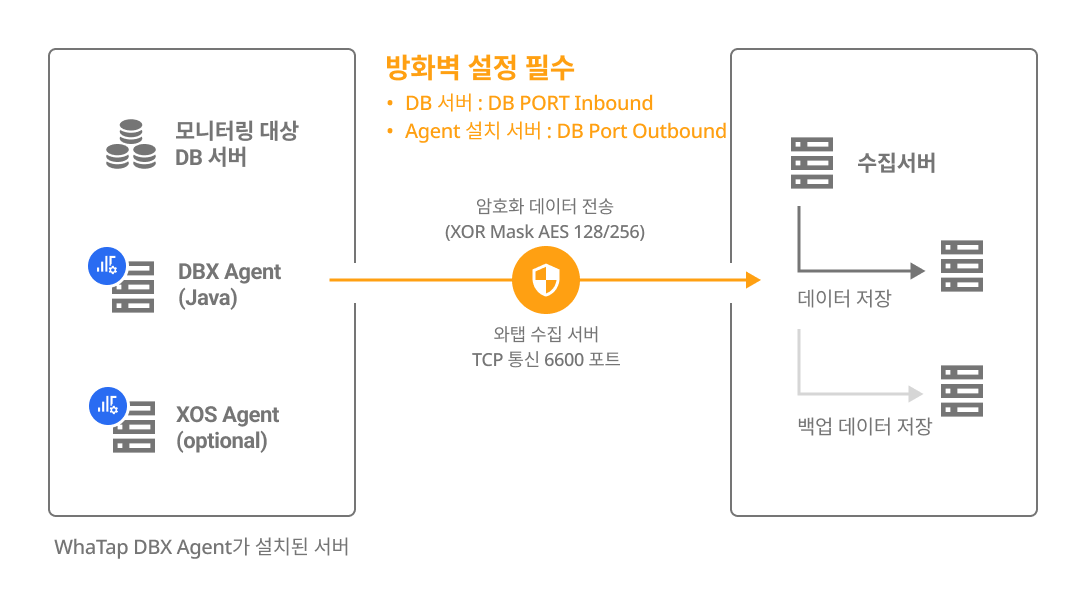
계정 생성
데이터베이스 모니터링을 하기 위해 필요한 권한을 가진 계정을 생성하세요. root(admin) 계정으로 로그인해 계정을 생성하세요.
- SQL Server 2014+
- SQL Server 2012 or earlier
- SQL Server 2008 or earlier
create login DB_User with password='DB Password';
create user DB_User for login DB_User;
grant connect any database to DB_User;
grant view server state to DB_User;
grant view any definition to DB_User;
create login DB_User with password='DB Password';
create user DB_User for login DB_User;
grant view server state to DB_User;
grant view any definition to DB_User;
모니터링하려는 DB마다 모니터링 계정을 추가 생성하고 권한을 부여해야 합니다.
use DB_Name;
create user DB_User for login DB_User;
grant select, execute to DB_User;
create login DB_User with password='DB Password';
create user DB_User for login DB_User;
grant view server state to DB_User;
grant view any definition to DB_User;
EXEC sp_configure 'show advanced options', 1;
RECONFIGURE;
EXEC sp_configure 'Ole Automation Procedures', 1;
RECONFIGURE;
모니터링하려는 DB마다 모니터링 계정을 추가 생성하고 권한을 부여해야 합니다.
use DB_Name;
create user DB_User for login DB_User;
grant select, execute to DB_User;
-
Kill session 사용 시 추가 권한
grant alter any connection to DB_User; -
Azure SQL Database 환경에서 Kill session 사용 시 추가 권한
grant kill database connection to DB_User; -
Job 수행내역 및 백업/복구 내역 메뉴 기능 이용 시 필요 권한
msdb 데이터베이스에 액세스할 수 있도록 권한을 부여하세요.
USE msdb;
CREATE USER DB_User FOR LOGIN DB_User;
GRANT SELECT to DB_User; -
오브젝트 정보 조회 시 필요 권한
2014 버전 이하에서는 모니터링 대상 DB마다 접속하여 권한을 부여하세요.
grant view any definition to DB_User; -
플랜 조회 시 필요 권한
각 DB마다 접속하여 수행하세요.
grant showplan to DB_User; -
데드락 조회시 필요 권한
USE master;
GRANT EXECUTE ON xp_readerrorlog TO whatap;
-
권한을 가진 계정이 있다면 이 단계를 생략하고 다음 단계로 넘어가세요.
-
예시 코드에서
DB_User는 DB 사용자 계정 이름입니다. 사용자가 이용하는 사용자 계정 이름으로 변경하세요.
- 예시 코드의
DB_Password에는 사용자 비밀번호를 입력하세요.
DBX 에이전트 다운로드
DBX 에이전트 파일을 다운로드하세요. 다음 두 가지 방법을 이용하세요.
-
wget명령어를 이용해 다운로드할 수 있습니다.BASHwget -O whatap.agent.database.tar.gz "https://service.whatap.io/download/dbx_agent?type=mssql&format=tar.gz" -
명령어로 다운로드할 수 없다면 와탭 모니터링 서비스 화면에서 다운로드 버튼을 선택하세요.
DBX 에이전트 파일을 다운로드한 다음 압축을 해제하세요.
tar -zxvf whatap.agent.database.tar.gz
보안 설정으로 인해 tar 형식의 파일을 다운로드할 수 없는 사용자를 위해 ZIP 형식의 파일도 함께 제공합니다. 설치 화면에서 .zip 다운로드 버튼을 선택하세요.
DBX 에이전트 설정
에이전트 설치 화면의 안내에 따라 에이전트 설정을 진행하세요. 화면에 각 항목마다 필요한 정보를 입력하면 설정 내용 및 명령어를 자동 완성할 수 있습니다.
whatap.conf 설정
압축을 해제한 폴더로 이동해 whatap.conf 파일을 확인하세요. whatap.conf 파일에 프로젝트 액세스 키 정보 및 와탭 서버 정보, db 접속 정보를 입력하세요.
license={AccessKey}
whatap.server.host=13.124.11.223/13.209.172.35

dbms=mssql
db=master
db_ip=127.0.0.1
db_port=1433
SSL 인증 문제가 발생하는 경우
SSL 인증 관련 문제가 발생하면 whatap.conf 파일에 다음 옵션을 설정하세요.
connect_option=encrypt=true;trustServerCertificate=true
JDBC 다운로드
압축 파일을 해제한 DBX 에이전트 경로에 데이터베이스 서버의 운영체제와 버전에 맞는 JDBC 드라이버를 다운로드하세요. /압축을 해제한 폴더/jdbc
MS SQL 2005 버전 이상
압축 파일을 다운로드하여 해제하면 jars 폴더가 생성됩니다. 사용 중인 Java 버전과 호환되는 .jar 파일을 선택한 후, 에이전트 설치 폴더/jdbc에 넣습니다.
예, mssql-jdbc-12.8.1.jre8.jar
/압축해제한 폴더/jdbc/README.md 파일에서 각 데이터베이스별 JDBC 드라이버 설치 경로를 확인할 수도 있습니다.
DB 접속 정보 암호화(UID 생성 및 갱신)
데이터베이스 모니터링을 위해 2번 단계에서 생성한 DB 모니터링 계정 정보를 에이전트에 안전하게 등록해야 합니다. 와탭은 DB 접속 정보를 암호화된 UID 형태로 저장하며, 에이전트는 이 UID를 이용하여 DB에 접속합니다.
username과 password를 입력한 뒤 다음 스크립트를 실행하세요.
비밀번호 변경 시 반드시 재실행
DB 모니터링 계정의 비밀번호가 변경된 경우, 반드시 본 단계를 다시 수행해야 합니다.
UID는 DB 접속 정보를 암호화한 값이므로,
비밀번호 변경 후 UID를 갱신하지 않으면 DB 접속 오류로 인해 모니터링 데이터 수집이 중단됩니다.
- Windows
- Linux
uid.bat "DB_USER" "DB_PASSWORD"
-
최초 1회 UID를 생성하면, 이후에는 암호화된 UID를 통해 DB 서버로부터 성능 데이터를 수집합니다.
-
UID 파일을 생성하기 위해서는 프로젝트 액세스 키가 whatap.conf 파일에 설정되어 있어야 합니다. 액세스 키 확인
-
Azure Database 환경의 경우
DB_USER는DB_USER@DB_name형식으로 입력해야 합니다. -
Windows에서는 패스워드의 특수 문자에 Escape 문자(
\)가 필요 없습니다. 다만, 패스워드에 큰 따옴표(")를 사용할 때에는 필요합니다.
./uid.sh {DB_USER} {DB_PASSWORD}
-
최초 1회 UID를 생성하면, 이후에는 암호화된 UID를 통해 DB 서버로부터 성능 데이터를 수집합니다.
-
UID 파일을 생성하기 위해서는 프로젝트 액세스 키가 whatap.conf 파일에 설정되어 있어야 합니다. 액세스 키 확인
-
Azure Database 환경의 경우
DB_USER는DB_USER@DB_name형식으로 입력해야 합니다. -
DB_USER또는DB_PASSWORD에 특수문자가 포함된 경우, 특수문자 앞에 Escape 문자(\)를 입력하세요.Example./uid.sh whatap whatap\!pwd
# 특수문자가 2개 이상일 경우 각각 이스케이프 문자 추가
./uid.sh whatap whatap\!\@pwd
디폴트 플랜 조회하기
디폴트 플랜 유저 파일 생성 시 에이전트가 사전 정의된 DB 정보를 사용하여 플랜을 자동으로 조회하도록 설정할 수 있습니다.
- Linux
- Windows
-
에이전트 설정(whatap.conf) 파일에
plan_db옵션을 추가하고 DB 이름을 입력하세요.whatap.confplan_db=(dbname) -
DB 설정 후
planuid.sh스크립트를 사용하여 사용자 및 비밀번호를 설정하세요../planuid.sh user pwd노트사용자(
user)와 비밀번호(pwd)에 특수 문자가 포함되어 있는 경우 각 특수 문자 앞에 역슬래시(\)를 추가하세요.예.
user$example→user\$example
-
에이전트 설정(whatap.conf) 파일에
plan_db옵션을 추가하고 DB 이름을 입력하세요.whatap.confplan_db=(dbname) -
DB 설정 후
planuid.bat스크립트를 사용하여 사용자 및 비밀번호를 설정하세요.planuid.bat user pwd
모니터링 시작하기
에이전트를 설치한 경로에서 쉘 스크립트(또는 배치 파일)를 실행하세요.
- Windows
- Linux
start.bat
화면에 표시된 실행 로그에 에러가 없는지 확인하고, 대시보드 화면(인스턴스 목록)에 차트가 정상 표시되는지 확인하세요. 이상이 없다면 Ctrl+C를 눌러 실행을 종료하고, 다음 순서에 따라 윈도우 서비스에 등록하세요.
서비스 등록하기
다음 명령어를 실행해 서비스를 등록하세요.
install_WindowsService.bat create WhatapDBXAgent
서비스를 등록하면 Windows의 서비스 관리 도구에서 아래와 같이 확인할 수 있습니다. 해당 서비스를 찾아 마우스 오른쪽 버튼으로 클릭하고, 시작(Start) 옵션을 선택해 서비스를 시작하세요.
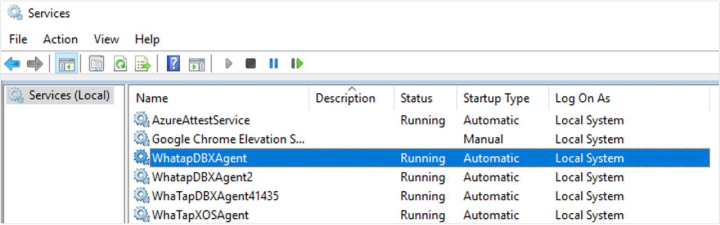
제어판 > Windows 도구 > 서비스(services.msc)에서 WhatapDBXAgent 서비스를 시작하거나 중지할 수 있습니다. 사용하는 Windows 버전에 따라 서비스 경로는 다를 수 있습니다.
서비스 삭제하기
다음 명령어를 실행해 서비스를 삭제할 수 있습니다.
install_WindowsService.bat delete WhatapDBXAgent
./start.sh
데몬처럼 사용하고 싶은 경우에는 다음 명령어를 실행하세요. 단 nohup을 설치한 환경에서만 동작합니다.
./startd.sh
부가 에이전트(XOS) 설치 및 기타 옵션 적용하기
데이터베이스 서버의 자원을 추가로 모니터링하려면 데이터베이스 서버에 별도의 XOS 에이전트를 실행해 데이터를 수집할 수 있습니다.
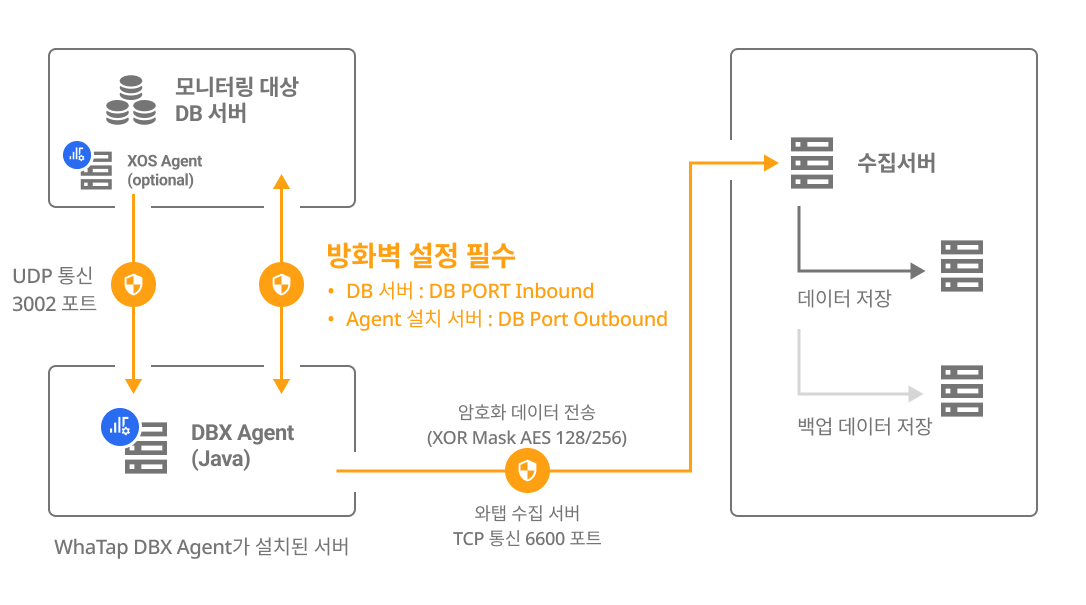
whatap.conf 파일 설정하기
DBX 에이전트가 설치된 경로의 whatap.conf 파일에 다음 옵션을 설정하세요.
xos=1
xos_port=3002
xos 폴더(/압축 해제 폴더/xos/)를 데이터베이스 서버로 이동하세요.
xos.conf 파일 설정하기
데이터베이스 서버로 이동한 xos 경로의 xos.conf 파일에 다음 옵션을 설정하세요.
dbx_ip={DB_Agent_IP}
dbx_port=3002 # default 3002
cpu_limit=0
mem_limit=10240
에이전트 설치 메뉴에서 DB Agent IP, DB Agent Port 항목에 DB 정보를 입력하면 에이전트 옵션을 자동 생성할 수 있습니다.
XOS 에이전트 실행하기
- Windows
- Linux
xos 폴더의 배치 파일로 에이전트를 실행하세요.
start.bat
화면에 표시되는 실행 로그에 에러가 없는지 확인하고 실행을 종료한 후, 다음 순서에 따라 서비스에 등록하세요.
msvcp120.dll, msvcr120.dll 누락 시 해결 방법
xos 에이전트 실행 중 msvcp120.dll와 msvcr120.dll 파일이 누락되어 실행할 수 없다면, Microsoft Visual C++ 2013 Redistributable 2013이 설치되지 않았거나 손상되었기 때문입니다. Microsoft Visual C++ 2013 Redistributable 패키지를 설치하여 문제를 해결할 수 있습니다.
다음 링크에서 자신의 시스템 환경에 맞는 패키지를 다운로드하여 설치하세요.
Microsoft Visual C++ 2013 Redistributable (x64)
- vcredist_x64.exe: 64비트 프로그램 실행용
-
서비스 등록
xos 폴더에 있는 install_WindowsService.bat 파일을 다음과 같이 실행하여 서비스에 등록하세요. 만약
create옵션 다음에 이름을 입력하지 않으면 WhatapXOSAgent 이름으로 서비스에 기본 등록됩니다.install_WindowsService.bat create WhatapXOSAgent -
서비스 삭제
install_WindowsService.bat delete WhatapXOSAgent
DBX 에이전트로 모니터링한 데이터를 전송하기 위해 dbx_port로 설정한 포트(default 3002)가 열려 있어야 합니다. (UDP Outbound)
XOS 에이전트를 실행하세요.
./start.sh
-
DBX 에이전트로 모니터링한 데이터를 전송하기 위해
dbx_port로 설정한 포트(default 3002)가 열려 있어야 합니다. (UDP Outbound) -
XOS 에이전트를 백그라운드로 실행하려면 ./startd.sh 파일을 실행하세요.
다음 단계
-
설치 점검하기
프로젝트 생성 및 에이전트 설치, 기본 에이전트 옵션까지 모두 적용했다면 다음 문서에서 점검 사항을 확인하세요.
-
설치 문제 해결
에이전트 설치 시 발생할 수 있는 다양한 문제들과 이를 해결하기 위한 구체적인 지침을 제공합니다. 자세한 내용은 다음 문서를 참조하세요.
-
에이전트 설정
에이전트 설정(whatap.conf) 파일에 옵션을 적용해 모니터링을 위한 다양한 기능을 제공합니다. 자세한 내용은 다음 문서를 참조하세요.
-
클라우드 설정
클라우드 서비스에서 제공하는 모니터링 지표를 데이터베이스 프로젝트의 대시보드에서 추가로 수집하고 모니터링하려면 다음 문서를 참조하세요.
-
모니터링 시작하기
모든 설정을 완료한 다음 데이터베이스 서버의 지표를 에이전트가 정보를 수집하기 시작합니다. 먼저 인스턴스 목록 메뉴에서 모니터링 데이터가 수집되는지 확인하세요. 인스턴스 목록에 대한 자세한 내용은 다음 문서를 참조하세요.