실시간 알림
실시간 알림 기능은 이벤트 설정을 통해 설정한 이벤트가 발생할 때 팝업 형태 표시됩니다. 이벤트 발생 즉시 알림을 받아 문제를 빠르게 인지하고 대응할 수 있습니다. 이미 발생했거나 놓친 알림 내역을 확인하여 실시간 대응이 어려웠던 상황을 파악하고 해결할 수 있습니다.
실시간 알림 확인하기
실시간 알림은 화면 오른쪽 위 팝업 형태로 표시됩니다. 알림이 발생한 시간, 제목, 메시지를 확인할 수 있습니다.
- 개별 알림을 닫으려면 메시지 오른쪽 상단의
 버튼을 클릭하세요.
 - 화면에 표시된 모든 팝업 알림을 닫으려면 전체 알림 닫기을 클릭하세요.
알림 내역 확인하기
-
프로젝트를 선택해 진입한 화면의 가장 위에
 아이콘을 클릭하세요.
 -
실시간 알림 창이 나타납니다.
-
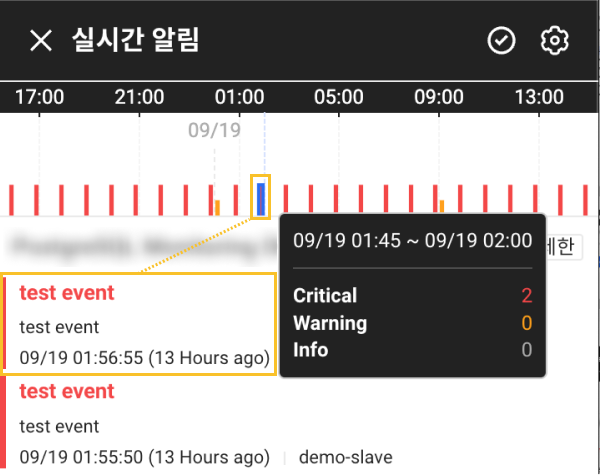
현재 프로젝트의 최근 24시간 동안의 알림을 최대 100개까지 확인할 수 있습니다.
-
개별 이벤트 항목을 선택하면 관련 메뉴로 이동합니다.
-
실시간 알림 창의 시간별 차트에서 원하는 시간대를 선택하면 해당 이벤트 항목으로 이동할 수 있습니다.
-
전체 알림 내역을 확인하려면 전체 알림 기록 버튼을 선택하세요. 경고 알림 > 이벤트 기록 메뉴로 이동합니다.
노트실시간 알림 목록이 비어 있을 경우, [ 전체 알림 기록 ] 버튼이 표시됩니다. 수신 태그 미설정 알림 받기 옵션을 해제하세요.
-
이벤트 일괄 해소하기
실시간 알림 목록에서 진행 중인 모든 이벤트를 일괄 해소합니다. 이벤트 해소 작업 완료까지 약 30초에서 1분 정도 소요됩니다.
-
이벤트 일괄 처리 기능을 사용하면 현재 진행 중인 이벤트에 대한 해소 알림이 다량 발생할 수 있습니다.
-
이벤트 일괄 처리 기능을 사용한 후에도 이벤트 규칙이 활성화되어 있고, 데이터가 임계치를 초과했다면 이벤트는 다시 발생할 수 있습니다.
-
이벤트 해소 알림은 경고 알림 > 이벤트 설정 메뉴에서 이벤트 수정을 통해 비활성화할 수 있습니다. 이벤트 상태가 해소되면 추가 알림 또는 해소된 알림 옵션을 비활성화하세요.
사용 방법:
-
프로젝트를 선택해 진입한 화면 상단의
아이콘을 클릭하세요. -
실시간 알림 창이 나타나면 오른쪽 상단의
 아이콘을 클릭하세요.
 -
실시간 알림 목록에서 진행중인 이벤트를 일괄 해소합니다.메시지 창이 나타나면 [ 해소 ] 버튼을 클릭하세요.
실시간 알림 설정하기
-
프로젝트를 선택해 진입한 화면 상단의
아이콘을 클릭하세요. -
실시간 알림 창이 나타나면 오른쪽 상단의
 아이콘을 클릭하세요.
 -
실시간 알림 설정 창에서 각 항목을 설정하세요.
-
팝업 알림: 실시간 알림 창이 닫힌 상태에서도 알림을 팝업 형태로 제공합니다.
-
해소된 이벤트 보기: 실시간 알림 목록에서 해소된 이벤트를 포함해 확인할 수 있습니다.
-
알림음 미리 듣기: 브라우저에서 발생하는 알림음을 미리 들을 수 있습니다. Critical 또는 Warning 옆의
 버튼을 클릭하세요. 알림음이 들리지 않으면 브라우저 설정을 확인하시기 바랍니다.
-