리소스 통계
홈 화면 > 프로젝트 선택 > 통계 > 리소스 로드 통계
리소스 로드 통계는 웹 페이지 성능 개선에 필요한 판단 기준을 제공합니다. 웹 페이지의 리소스별 성능 데이터를 시각화하여 성능 추이, 응답 시간, 크기를 한눈에 보여줍니다. 이를 통해 각 리소스가 페이지 로드에 미치는 영향을 파악하고, 성능 병목을 분석할 수 있습니다. 로드 시간이 긴 리소스를 식별하고, 대용량 리소스를 최적화하며, 서드파티(3rd party) 리소스가 전체 성능에 미치는 영향을 점검할 수 있습니다.
수집 데이터에 대한 자세한 내용은 다음 문서를 참조하세요.
리소스 로드 통계 확인하기
페이지 로드 시간을 단축시키고, 사용자 경험을 향상시키는 데 필요한 데이터를 제공합니다. 성능 저하의 원인을 명확히 파악할 수 있어, 개선 작업을 효과적으로 진행할 수 있습니다.
-
통계 > 리소스 로드 통계 메뉴로 이동하세요.
-
시간에서 성능 지표를 조회할 날짜와 시간을 설정하세요.
-
설정 가능한 시간 범위: 최소 5분, 최대 3일
-
데이터 조회 단위: 2시간 이하 → 5분 단위, 2시간 초과 → 1시간 단위
-
-
통계 기준에서 원하는 항목을 선택하세요. 자세한 내용은 통계 기준 문서를 참고하세요.
-
화면 오른쪽 위의
 버튼을 클릭하세요.
 -
선택한 시간 범위의 성능 지표가 각 섹션에 차트와 목록으로 표시됩니다.
- 그래프 위에 마우스를 올리면 해당 시간대의 상세 지표를 확인할 수 있습니다.
통계 기준 선택하기
통계 기준은 사용자가 분석하려는 통계 지표를 다음 선택한 기준으로 확인할 수 있는 옵션입니다.
| 통계 기준 | 설명 | |
|---|---|---|
| 평균 | 각 리소스의 평균 로드 시간을 계산하여 통계를 제공합니다. 전체 성능을 파악하는데 유용합니다. | |
| 최대값 | 각 리소스의 최대 로드 시간을 기준으로 통계를 제공합니다. 페이지 로드 시간이 가장 비효율적인 리소스를 파악할 수 있습니다. 리소스 응답 시간이나 크기가 큰 구간을 분석하는데 활용할 수 있습니다. | |
| 최소값 | 각 리소스의 최소 로드 시간을 기준으로 통계를 제공합니다. 페이지 로드 시간이 가장 빠른 리소스를 확인할 수 있습니다. | |
리소스 타입 별 로드 수 추이
리소스 타입별 로드 수를 시간 단위로 시각화합니다. 특정 리소스 유형의 로드 비율이 과도하게 높으면 성능 병목이 발생할 수 있습니다. 이 경우 해당 리소스의 원인을 분석하고 최적화를 진행하세요.
-
원형 차트는 리소스 유형별 비율을 표시합니다. 차트에 마우스를 올리면 해당 리소스의 비율을 툴팁으로 확인할 수 있습니다.
-
막대 그래프는 시간 단위의 리소스 로드 수 추이를 표시합니다. 그래프에 마우스를 올리면 해당 시간대의 리소스 타입별 로드 수를 툴팁으로 확인할 수 있습니다. 사용자가 특정 시간을 막대 그래프를 선택하면 리소스 로드 수 Top 10 - 경과 시간, 크기 및 리소스 그룹 목록 섹션의 데이터를 선택한 시간 범위에 맞춰 갱신합니다.
리소스 유형에 대한 자세한 내용은 다음 문서를 참조하세요.
리소스 로드 수 - 경과 시간
로드 수가 가장 많은 상위 10개 리소스의 응답 시간을 차트와 목록으로 제공합니다. 트래픽이 집중된 리소스의 성능 영향을 빠르게 파악할 수 있습니다. 시간대별 응답 시간 추이를 함께 확인하여 특정 시간에 발생하는 지연을 분석할 수 있습니다. 응답 시간이 긴 리소스를 중심으로 서버 처리 시간과 네트워크 지연을 점검하고 최적화에 활용할 수 있습니다.
리소스 로드 수 - 건수
로드 수가 가장 많은 상위 10개 리소스의 크기를 차트와 목록으로 제공합니다. 웹 페이지 로딩 성능 저하를 유발하는 대용량 리소스를 확인할 수 있습니다. 이미지 최적화, JS 번들링 및 압축을 통해 페이지 성능을 개선할 수 있습니다.
리소스 그룹 목록
웹 페이지에 로드된 모든 리소스를 목록으로 제공합니다. 각 리소스의 세부 성능 지표를 확인할 수 있습니다. 리소스의 로드 경로와 요청 건수를 분석하여 불필요한 반복 요청을 줄일 수 있습니다. 외부 리소스(3rd party)의 리소스 호스트 컬럼을 확인하여 타사 API 또는 CDN의 성능 상태를 점검할 수 있습니다. 자세한 내용은 다음 문서를 참고하세요.
-
테이블의 헤더 컬럼을 클릭하면 해당 컬럼을 기준으로 목록을 정렬할 수 있습니다.
-
헤더 컬럼에 마우스를 오버하면 해당 컬럼에 대한 설명을 툴팁으로 확인할 수 있습니다.
아이콘 항목 | 설명 |
|---|---|
 | CSV 버튼을 클릭하면 조회 결과를 CSV 파일로 저장할 수 있습니다. |
 컬럼 설정 컬럼 설정 | 컬럼을 숨기거나 추가하고 순서를 변경할 수 있습니다. 자세한 내용은 컬럼 설정 문서를 참고하세요. |
 | 새 창 아이콘을 클릭하면 리소스 그룹 목록을 새 창에서 확인할 수 있습니다. |
리소스 로드 통계 상세
리소스 로드 통계에서 리소스 그룹 목록의  상세 아이콘을 클릭하면 선택한 리소스 그룹의 통계를 보여주는 리소스 로드 통계 상세 창으로 이동합니다.
-
리소스 로드 타임라인
선택한 리소스 그룹의 전체 로드 성능을 제공합니다. 리소스의 총 로드 시간과 단계별 소요 시간을 평균값으로 표시하여 브라우저 애플리케이션의 로딩 성능을 한눈에 파악할 수 있습니다. 자세한 내용은 다음 문서를 참고하세요.
-
리소스 페이지 로드 시간 추이
선택한 리소스 그룹의 기간별 페이지 로드 시간을 확인합니다. 지표 선택 상자에서 다양한 성능 지표를 선택할 수 있습니다. 성능 지표에 대한 자세한 내용은 다음 문서를 참조하세요.
-
리소스 페이지 로드 사이즈 추이
선택한 리소스 그룹의 시간대별로 로드된 페이지 리소스의 총 크기를 확인할 수 있습니다. 페이지의 로드 크기 추이를 통해 네트워크 부하와 페이지 최적화 상태를 분석할 수 있습니다.
-
리소스 페이지 로드 수 추이
선택한 리소스 그룹의 시간대별로 로드된 리소스 수를 확인할 수 있습니다. 리소스 수가 급증하거나 비정상적으로 증가하는 경우, 특정 페이지에서 과도한 리소스 요청이 발생했는지 확인할 수 있습니다.
-
DNS 시간 / 서버 연결 시간 / FirstByte 시간 / 다운로드 시간
시간대별로 DNS 조회, 서버 연결 설정, 첫 번째 바이트 수신, 리소스 다운로드 각 단계의 평균 소요 시간을 확인합니다.
-
리소스 그룹 목록
선택한 리소스 그룹에 포함하는 개별 리소스에 대한 다양한 성능 지표를 확인할 수 있는 목록입니다.
조회 결과 필터링하기
조회한 통계 데이터를 도메인, 성능 지표(byte, ms), 리소스 경로 기준으로 필터링하여 원하는 항목을 집중 분석합니다.
-
화면 상단의 필터 입력창을 클릭하세요.
-
필터 추가하기 창에서 필터를 지정하세요. 필터 태그는
필터 키,조건,검색 값순서로 입력합니다.- 도메인 분류 옵션을 사용하면 리소스를 제공하는 주체를 구분할 수 있습니다. 자세한 내용은 도메인 필터를 참고하세요.
도메인 필터
도메인 분류 옵션을 활용하면 리소스를 제공하는 주체를 구분하여 성능에 영향을 끼치는 요인이 내부(1st Party)인지 외부(3rd Party)인지 파악할 수 있습니다. 웹 페이지 성능을 최적화할 때 어느 단계에서 병목이 발생하는지 분석할 수 있습니다.
-
1st Party: 자사에서 제공하는 리소스만을 필터링할 수 있습니다. 웹 서버나 자체 호스팅된 리소스 등이 해당합니다.
팁1st Party 리소스를 확인하여 내부 서버의 성능 병목을 점검합니다.
-
3rd Party: 외부 서비스에서 제공하는 리소스입니다. CDN 리소스, 외부 API(예, Google Analytics), 타사 라이브러리 등 외부 도메인에서 로드되는 모든 리소스가 포함됩니다.
팁3rd Party 리소스의 응답 시간을 분석하여 외부 서비스나 CDN의 성능이 웹 페이지에 미치는 영향을 평가합니다.
필터 키, 조건, 검색 값 입력
-
필터 키입력 시 리소스 path, 리소스 type 및 성능 지표 (byte, ms) 옵션을 제공합니다. -
조건입력 시필터 키가 리소스 path, 리소스 type인 경우일치,불일치옵션을 제공하며, 성능 지표인 경우>,<,<=,>=,==옵션을 제공합니다. -
검색 값입력 시 일치 검색(>,<,<=,>=,==)일 때 파란색으로, 제외 검색(불일치)일 때 붉은색으로 하이라이팅합니다.
선택할 수 있는 성능 지표에 대한 자세한 내용은 다음 문서를 참조하세요.
필터 태그 제거
-
태그의 X 아이콘 클릭 시 적용된 태그를 삭제할 수 있습니다.
-
입력 창의 전체 삭제
 아이콘 클릭 시 전체 태그를 삭제할 수 있습니다.
리소스 유형
다음은 와탭 브라우저 모니터링에서 정의하는 리소스 유형에 대한 안내입니다.
| 리소스 유형 | 설명 |
|---|---|
| script | 자바스크립트 파일 리소스입니다. 예를 들어, .js 파일, 프론트엔드 코드 실행 및 동적 기능에 필요한 스크립트 파일입니다. |
| image | 이미지 파일 리소스입니다. 예를 들어, .png, .jpg, .svg 등 다양한 이미지 포맷을 포함합니다. |
| fetch | 브라우저에서 데이터를 가져오는 HTTP 요청입니다. 주로 API 호출이나 JSON 데이터 요청에 사용됩니다. |
| css | 스타일시트 파일 리소스입니다. 웹 페이지의 레이아웃과 디자인을 정의하는 CSS 파일입니다. |
| font | 웹 폰트 리소스입니다. 예를 들어, .woff, .ttf, .otf 등의 폰트 파일을 포함합니다. |
| xhr | XML HTTP Request를 통해 가져오는 리소스입니다. 주로 비동기 데이터 요청(예, AJAX 호출)에 사용합니다. |
| media | 오디오, 비디오 등 미디어 파일 리소스입니다. 예를 들어, .mp4, .mp3, .wav 등 다양한 미디어 포맷을 포함합니다. |
| beacon | navigator.sendBeacon()을 사용하여 비동기 데이터를 서버로 전송하는 요청입니다. |
| document | HTML 문서 자체로, 페이지를 구성하는 주요 콘텐츠 리소스입니다. |
| other | 기타로 분류되는 리소스입니다. 명확한 유형으로 구분되지 않는 리소스를 포함합니다. |
컬럼 설정하기
리소스 그룹 목록에서 테이블 헤더 컬럼을 감추거나 원하는 항목을 추가할 수 있습니다. 컬럼 순서를 변경할 수도 있습니다.  컬럼 설정 버튼을 클릭하세요.
- 왼쪽 목록을
 (오름차순) /
  (내림차순) 아이콘을 클릭해 정렬할 수 있습니다.
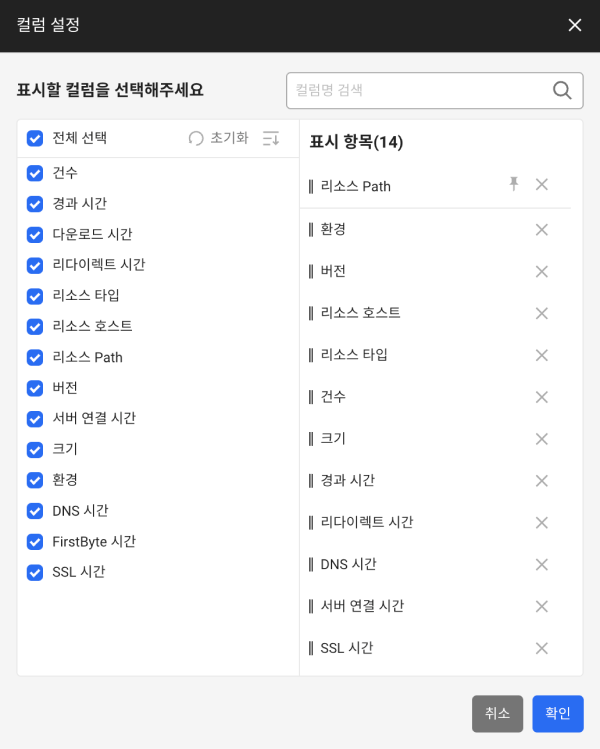
컬럼 추가하기
-
컬럼 설정 창의 왼쪽 목록에서 추가할 컬럼 항목을 선택하세요.
- 모든 컬럼을 추가하려면 왼쪽 상단의 전체 선택을 선택하세요.
-
선택한 컬럼 항목이 오른쪽 표시 항목에 추가된 것을 확인하세요.
-
원하는 컬럼 항목을 모두 추가했으면 확인 버튼을 클릭하세요.
컬럼 항목에 대한 자세한 내용은 다음 문서를 참고하세요.
컬럼 삭제하기
-
컬럼 설정 창의 표시 항목에서 삭제할 컬럼 항목의 오른쪽
 을 클릭하세요.
 -
왼쪽 목록에서 삭제한 컬럼 항목의 체크 박스가 해제된 것을 확인하세요.
-
원하는 컬럼 항목을 모두 삭제했으면 확인 버튼을 클릭하세요.
컬럼 순서 변경하기
컬럼의 순서를 변경할 수 있습니다.
-
컬럼 설정 창의 표시 항목에서 순서를 변경할 항목을 드래그해서 원하는 위치로 이동해 컬럼의 순서를 변경하세요.
-
모든 설정을 완료한 후에 확인 버튼을 클릭하세요.
컬럼 설정 초기화하기
변경 사항을 모두 취소하고 초기화할 수 있습니다.
-
컬럼 설정 창의
 초기화 버튼을 클릭하세요.
 -
초기화 설정을 반영하려면 확인 버튼을 클릭하세요.
AI 분석으로 조회 결과 해석하기
옵션바의 AI 분석 버튼을 클릭하면 화면에 조회된 리소스별 건수와 크기, 로드 시간 요약을 WhaTap AI가 읽고 분석 결과를 알려 줍니다. 용량이 큰 리소스나 서드 파티 리소스가 페이지 로드에 미치는 영향을 좁힐 때 활용할 수 있습니다. 버튼은 아이콘만 표시되며 마우스를 올리면 이름을 툴팁으로 확인할 수 있습니다.
-
조회 조건을 지정하고
버튼을 클릭해 데이터를 조회하세요. -
옵션바의 AI 분석 버튼을 클릭하세요.
-
화면 오른쪽에 AI 분석 드로어가 열리고 결과가 스트리밍 형식으로 표시됩니다.
-
리소스 통계는 지연 시간과 함께 리소스 크기를 축으로 다루므로, 분석 결과도 리소스 유형과 서드 파티 여부를 기준으로 제시됩니다.
-
시간 입력이 유효하지 않으면 버튼이 비활성 상태가 되며, 마우스를 올리면
유효하지 않은 시간이 선택되었습니다.사유를 확인할 수 있습니다.
AI 분석의 공통 동작과 분석에 사용하는 데이터 범위는 다음 문서를 참고하세요.
컬럼 및 용어
| 컬럼 | 단위 | 설명 |
|---|---|---|
| 건수 | 건수 | 리소스가 요청된 총 횟수입니다. |
| 경과 시간 | 밀리 세컨드 | 리소스를 완전히 불러오는 데 소요된 시간입니다. |
| 다운로드 시간 | 밀리 세컨드 | 리소스를 서버로부터 다운로드하는 데 소요된 시간입니다. (responseStart부터 responseEnd까지의 시간) |
| 리다이렉트 시간 | 밀리 세컨드 | 리소스를 로드하는 과정에서 리다이렉트에 소요된 시간입니다. (redirectStart부터 redirectEnd까지의 시간) |
| 리소스 타입 | 텍스트 | 요청한 리소스의 유형입니다. 자세한 내용은 다음 문서를 참조하세요. |
| 리소스 호스트 | 텍스트 | 리소스를 제공하는 서버의 호스트 이름입니다. |
| 리소스 Path | 텍스트 | 요청한 리소스의 URL 경로 또는 파일 경로입니다. |
| 버전 | 텍스트 | 리소스의 버전 정보입니다. |
| 서버 연결 시간 | 밀리세컨드 | 리소스를 요청하는 클라이언트와 서버 간의 네트워크 연결에 소요된 시간입니다. |
| 크기 | 바이트(Byte) | 요청한 리소스의 데이터 크기입니다. |
| 환경 | 텍스트 | 리소스가 로드된 실행 환경입니다. 예, 개발 환경, 운영 환경 등 |
| DNS 시간 | 밀리 세컨드 | 도메인 이름을 조회하는 데 소요된 시간입니다. (domainLookupStart부터 domainLookupEnd까지의 시간) |
| FirstByte 시간 | 밀리 세컨드 | 서버로부터 첫 번째 바이트(Byte)를 수신할 때까지의 시간입니다. (requestStart부터 responseStart까지의 시간) |
| SSL 시간 | 밀리 세컨드 | HTTPS 연결 시 TLS 핸드셰이크에 소요된 시간입니다. (connectEnd부터 secureConnectionStart까지의 시간) |
Navigation timing에 대한 자세한 내용은 다음 문서를 참고하세요.