메트릭스 차트
홈 화면 > 프로젝트 선택 > 분석 > 메트릭스 차트 New
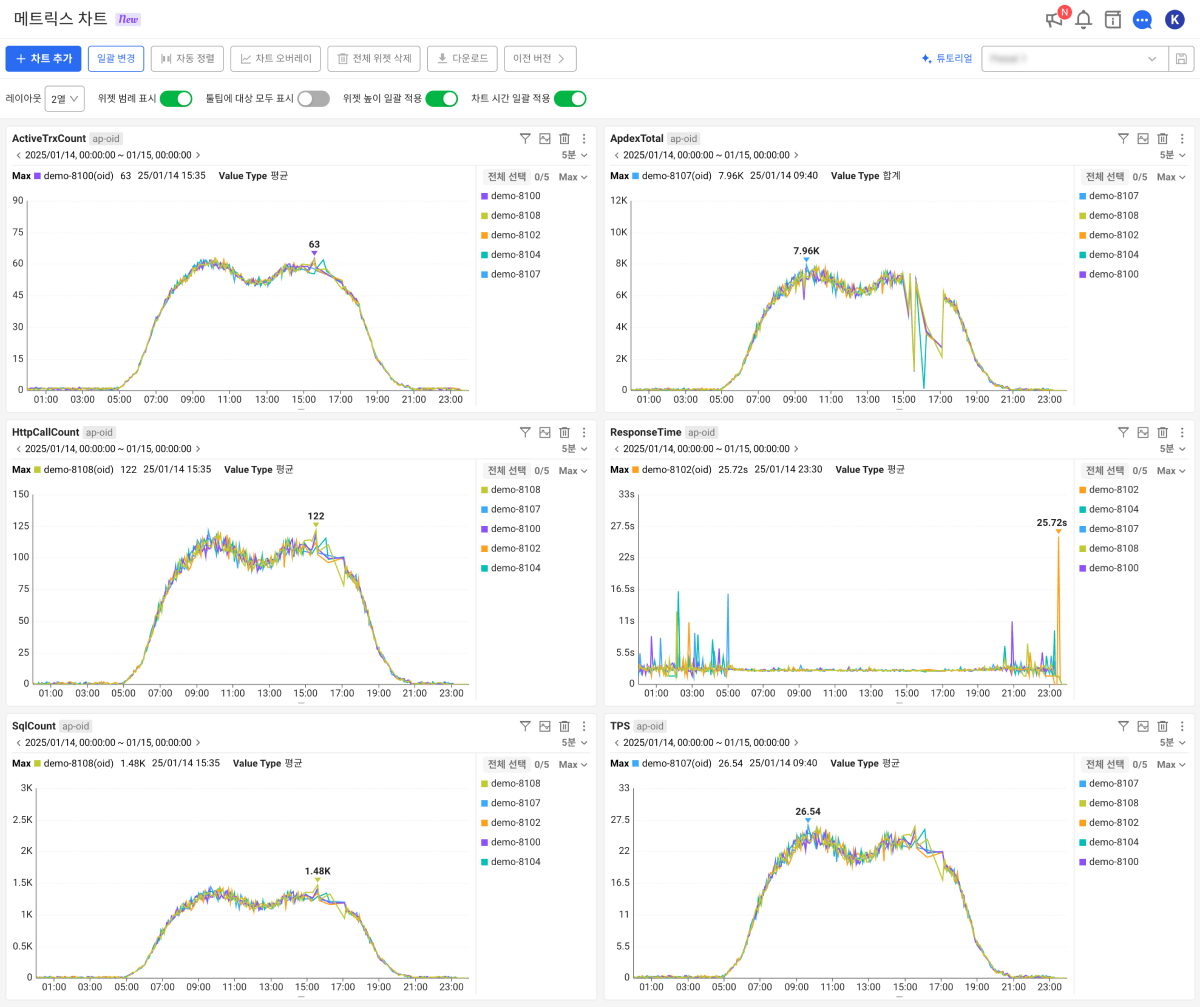
메트릭스 차트 New 메뉴는 와탭 모니터링 솔루션의 핵심 기능으로, 다양한 모니터링 대상으로부터 수집한 데이터를 시계열 차트로 시각화하여 제공합니다. 이를 통해 사용자는 시스템 성능을 효과적으로 모니터링하고 이상 징후를 빠르게 식별하여 문제 해결에 필요한 인사이트를 얻을 수 있습니다.
-
다양한 지표를 시계열 차트를 통해서 시각적으로 확인할 수 있으며, 장애 발생 시점의 여러 지표를 한번에 분석할 수 있습니다.
-
특정 시간 범위를 선택하여 과거 데이터를 조회하고, 해당 기간의 성능을 분석할 수 있습니다.
-
특정 시간대나 조건에 맞는 데이터를 필터링하여 보다 정확한 분석을 수행할 수 있습니다.
-
사용자는 원하는 차트를 화면에 배치하고 레이아웃을 자유롭게 조정할 수 있습니다.
-
사용자가 원하는 지표들을 배치하고 프리셋으로 저장하여 필요시 불러올 수 있습니다.
기존 메트릭스 차트 메뉴와의 차이점
Service 2.8.0 업데이트 이후 변경 사항은 다음과 같습니다. 업데이트 이후 변경된 사항을 화면에서 확인하려면 오른쪽 상단의 튜토리얼 버튼을 선택하세요.
-
사용자가 시간, 대상, 인터벌 옵션을 설정한 다음 모니터링하려는 대상의 지표를 특정하고 차트를 추가할 수 있도록 사용자 경험(UX)을 개선했습니다.
-
대시보드에 배치한 위젯을 삭제하지 않고 차트 조회 시간 범위를 변경할 수 있습니다.
-
대시보드에 배치한 모든 위젯의 옵션을 일괄로 적용할 수 있는 일괄 변경 기능을 제공합니다.
-
프리셋 기능을 통해 대시보드에 배치한 위젯의 정보를 저장하고 불러올 수 있습니다.
-
제공하는 다양한 옵션을 통해 대시보드의 레이아웃 및 위젯의 기능을 조정할 수 있습니다.
차트 위젯 추가하기
대시보드에 지표를 위젯으로 추가하려면 화면 왼쪽 상단의 차트 추가 버튼을 선택하세요.
조회 시간 설정하기
시간에서 지표를 조회할 날짜와 시간을 설정하세요.
대상 선택하기
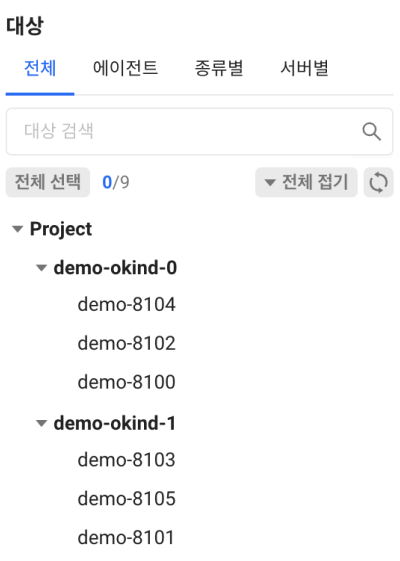
프로젝트에 포함된 에이전트 중 원하는 대상을 선택하세요. 개별 에이전트를 선택하거나 에이전트 설정을 통해 분류한 그룹 단위로 선택할 수 있습니다.
-
에이전트: 개별 에이전트를 선택하거나 모두 선택할 수 있습니다.
-
종류별: 에이전트 설정에서
whatap.okind로 분류된 그룹 단위로 에이전트를 모니터링합니다. -
서버별: 에이전트 설정에서
whatap.onode로 분류된 그룹 단위로 에이전트를 모니터링합니다.
-
설정한 시간과 날짜에 따라 선택할 수 있는 대상이 변경될 수 있습니다.
-
에이전트 목록에서 마우스 클릭해 대상을 선택하거나 해제할 수 있습니다.
Shift키를 이용해 여러 개의 에이전트를 한번에 선택할 수도 있습니다. -
전체 선택 또는 전체 해제 버튼을 선택하면 관련 하위 대상들을 한번에 선택 또는 해제할 수 있습니다.
-
원하는 에이전트가 목록에 표시되지 않는다면 새로고침 버튼을 선택하세요.
-
전체 접기 또는 전체 펼치기 버튼을 선택해 그룹 단위로 목록을 감추거나 펼칠 수 있습니다.
지표 선택하기
모니터링할 대상 에이전트를 선택한 후 지표 패널에 선택할 수 있는 목록이 표시됩니다. 목록에서 원하는 지표를 선택하세요.
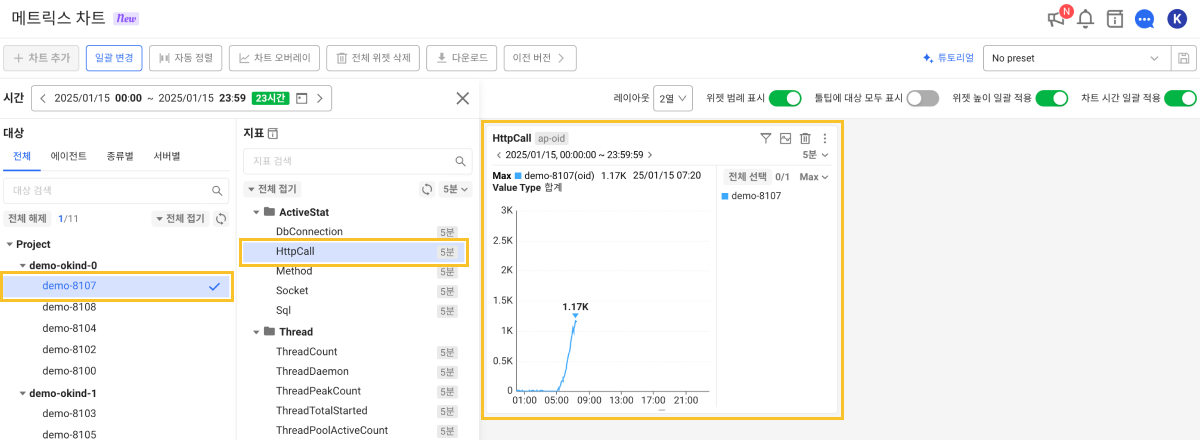
선택한 지표에 해당하는 차트 위젯이 오른쪽의 대시보드에 배치됩니다. 다른 지표를 추가로 선택해 차트 위젯을 추가할 수 있습니다. 차트 영역을 확대해 넓게 보려면 시간 옵션 오른쪽의  버튼을 선택하세요. 대상과 지표 패널이 사라지고 차트 영역만 화면에 표시됩니다.
- 지표 검색 입력란에 문자열을 입력하면 원하는 지표를 빠르게 검색할 수 있습니다.
- 지표의 카테고리 및 필드 이름을 기준으로도 검색할 수 있습니다. 카테고리 및 필드에 대한 자세한 내용은 다음 문서를 참조하세요.
-
전체 접기 또는 전체 펼치기 버튼을 선택해 카테고리 단위로 지표 목록을 감추거나 펼칠 수 있습니다.
-
원하는 지표 항목이 목록에 표시되지 않는다면 새로고침 버튼을 선택하세요.
인터벌 설정하기
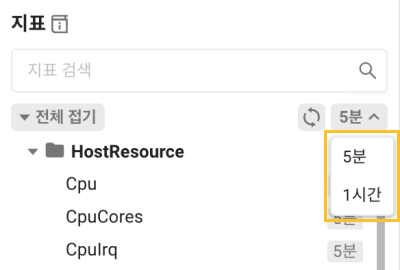
차트마다 인터벌을 설정할 수 있어 데이터의 집계 단위를 조정하여 다양한 시간 간격의 데이터를 시각화할 수 있습니다. 지표 패널의 오른쪽 상단에  버튼을 선택하면 인터벌 옵션을 선택할 수 있습니다.
지표마다 기본 설정된 인터벌 시간이 다르며 조회 시간 범위에 따라 인터벌 시간이 변경됩니다.
예를 들어, 5분 인터벌은 5분 단위의 평균값을 표시하고, 1시간 인터벌은 1시간 단위의 평균값을 표시합니다.
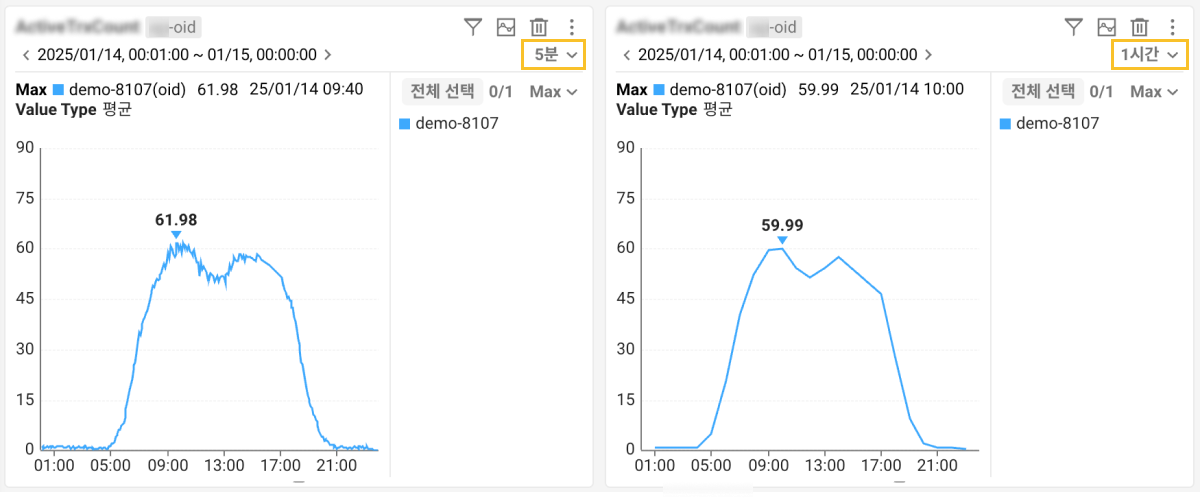
인터벌 옵션을 조정하여 짧은 시간 간격의 세부 데이터부터 긴 시간 간격의 전체 추세까지 다양한 관점에서 데이터를 분석할 수 있습니다.
조회 시간 변경하기
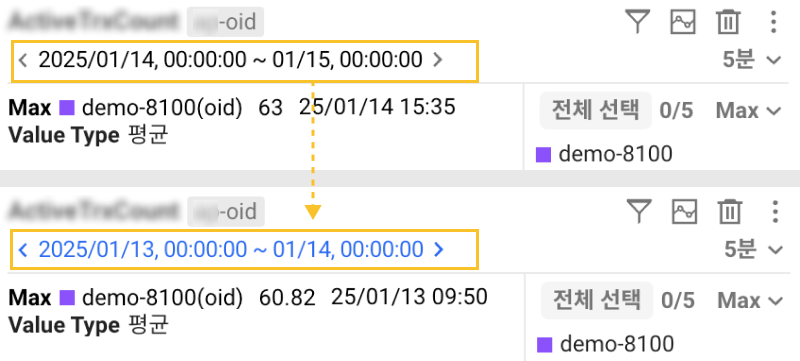
개별 위젯의 차트 조회 시간 범위를 변경하려면 위젯 상단의  또는
또는  버튼을 선택하세요. 시간 변경 범위는 시간 옵션에 설정된 시간 기준과 같습니다. 예를 들어, 시간 옵션에서 1일로 설정되어 있을 때, 또는 버튼을 선택하면 시간을 1일 단위로 변경할 수 있습니다.
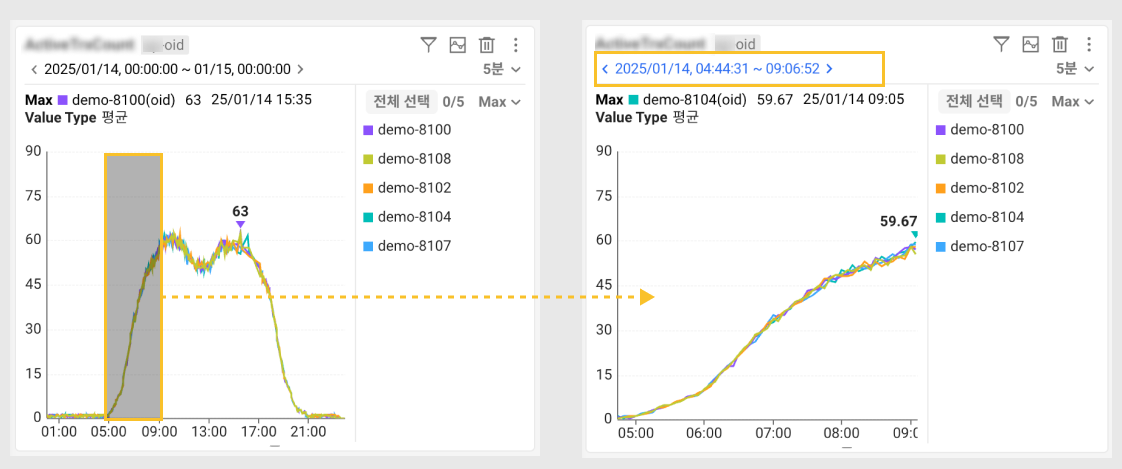
또는 차트의 특정 영역을 드래그하면, 드래그한 범위만큼 시간을 변경해 조회할 수도 있습니다.
-
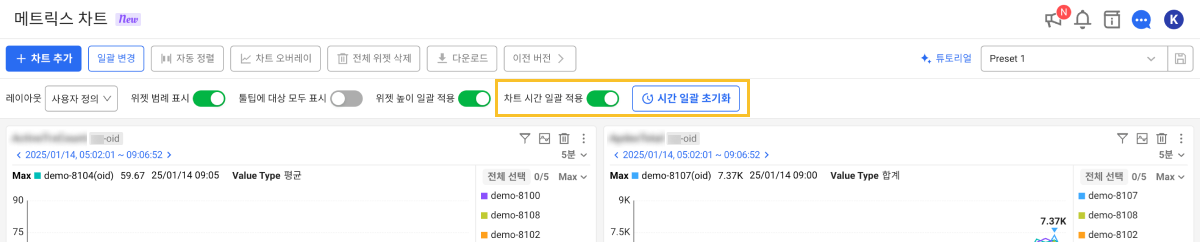
화면 상단에 차트 시간 일괄 적용 옵션을 활성화한 상태에서 개별 위젯의 시간을 변경하면 모든 위젯의 시간을 변경할 수 있습니다.
-
조회 시간 범위를 변경한 다음 최근 시간으로 다시 변경하려면
 버튼을 선택하세요.
만약 화면 상단에 차트 시간 일괄 적용 옵션을 활성화한 상태라면
 시간 일괄 초기화 버튼이 표시됩니다. 이 버튼을 선택하면 모든 위젯의 시간을 초기화할 수 있습니다.
일괄 변경 기능을 이용해 전체 위젯의 시간을 변경하고, 모니터링 대상과 인터벌도 수정할 수 있습니다. 자세한 내용은 다음 문서를 참조하세요.
차트 위젯 상세 안내
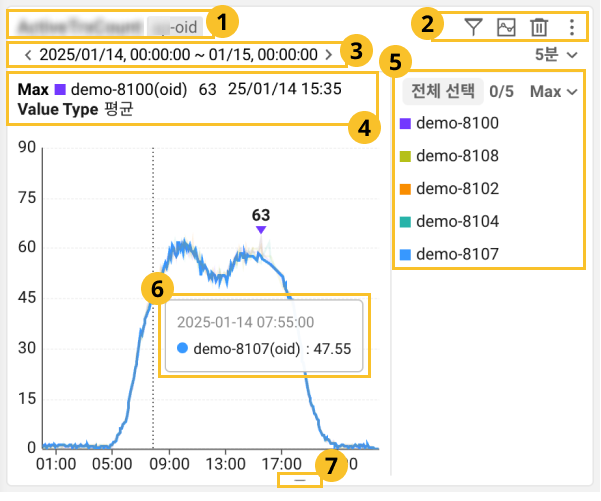
차트 위젯에 표시되는 각 항목에 대한 자세한 내용을 확인하세요.
-
 지표 이름 및 카테고리: 차트 위젯의 지표 이름을 표시합니다. 지표의 오른쪽에는 조회 대상의 카테고리를 태그 형식으로 표시합니다. 이용하는 제품에 따라 카테고리 명칭은 다를 수 있습니다.
-
*oid: 개별 에이전트를 선택했을 때 표시됩니다. -
project: 프로젝트 단위로 대상을 선택했을 때 표시됩니다. -
okind: 에이전트 설정에서whatap.okind로 분류된 그룹을 선택했을 때 표시됩니다. -
onode: 에이전트 설정에서whatap.onode로 분류된 그룹을 선택했을 때 표시됩니다.
-
-
 위젯 옵션: 차트 위젯의 옵션 메뉴입니다. 자세한 내용은 다음 문서를 참조하세요. 인터벌 옵션에 대한 자세한 내용은 다음 문서를 참조하세요.
 -
 시간: 차트의 데이터를 조회하는 시간 범위를 표시합니다. 또는 버튼을 선택해 조회 시간 범위를 조정할 수 있습니다.
 -
 데이터: 모니터링 대상 중 조회한 데이터의 최댓값(Max)과 데이터 병합 방식(Value Type)을 확인할 수 있습니다.
 -
 범례: 모니터링 대상을 범례로 표시합니다. 범례 표시에 대한 자세한 내용은 다음 문서를 참조하세요.
 -
 차트: 조회한 데이터를 시계열 그래프로 표시합니다. 마우스 포인터를 그래프 위로 가져가면 툴팁을 통해 상세 정보를 확인할 수 있습니다. 차트의 특정 영역을 드래그하면, 드래그한 범위만큼 시간을 변경해 조회할 수 있습니다.
 -
 크기 조절: 차트 위젯의 가운데 하단 영역을 드래그하면 위젯의 크기를 조절할 수 있습니다.
차트 위젯 옵션 이용하기
차트 위젯의 오른쪽 상단에 위치한 옵션 버튼을 통해 다양한 기능을 이용할 수 있습니다.
 대상 필터링하기
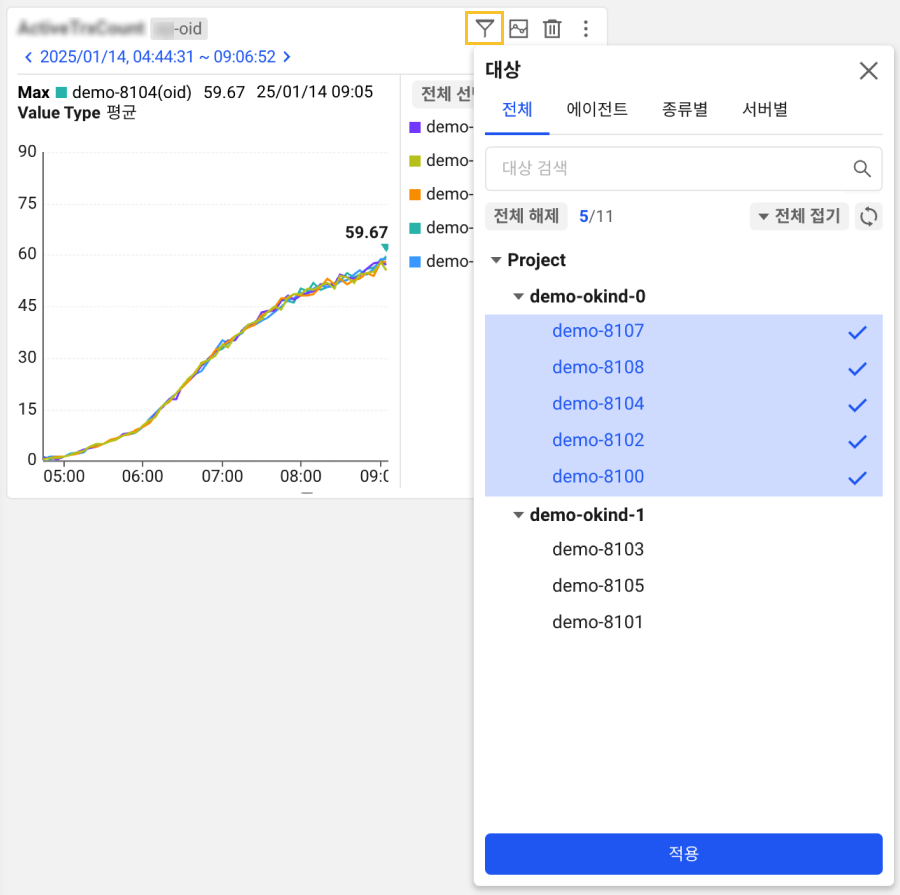
화면에 추가한 차트 위젯에 모니터링 대상을 추가하거나 제외할 수 있습니다.
-
버튼을 선택하면 모니터링 대상을 선택할 수 있는 팝업 메뉴가 나타납니다.
-
화면의 안내에 따라 원하는 대상을 선택하세요.
-
적용 버튼을 선택하세요.
 상세 조회하기
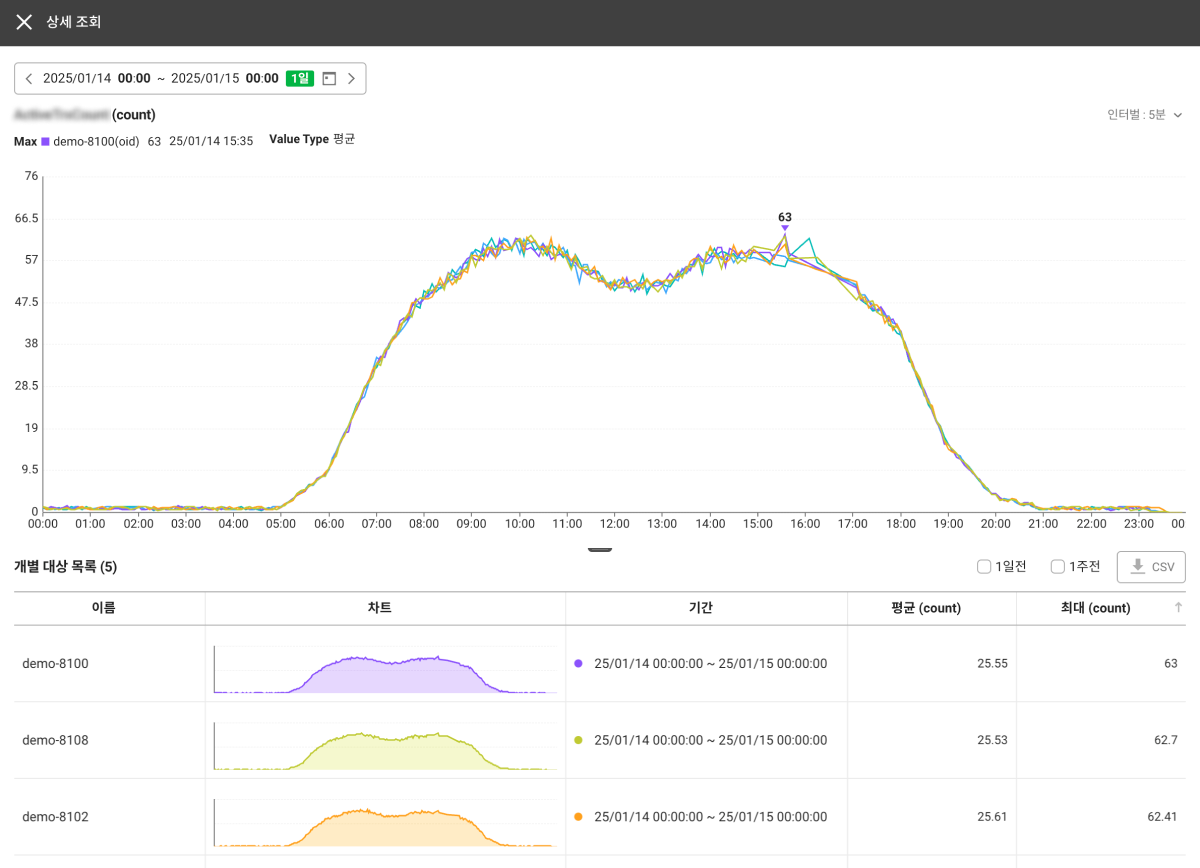
차트의 데이터를 더 넓은 화면에서 자세한 정보를 확인하려면 버튼을 선택하세요. 상세 조회 창이 나타납니다. 개별 대상에 대한 차트와 평균 및 최댓값을 조회할 수 있습니다.
-
1일전: 하루 전의 데이터와 비교해 확인할 수 있습니다.
-
1주전: 한 주 전의 데이터와 비교해 확인할 수 있습니다.
-
 CSV: 조회한 데이터를 CSV 형식의 파일로 다운로드할 수 있습니다.
 -
그래프 차트 하단의 아이콘을 드래그하면 차트의 크기를 조절할 수 있습니다.
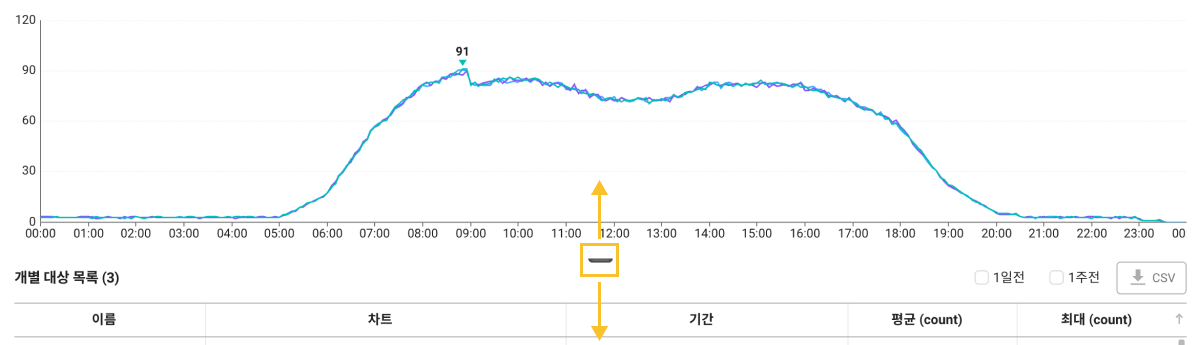
 차트 위젯 삭제하기
화면에 배치한 차트 위젯을 삭제하려면 버튼을 선택하세요.
범례 활용하기
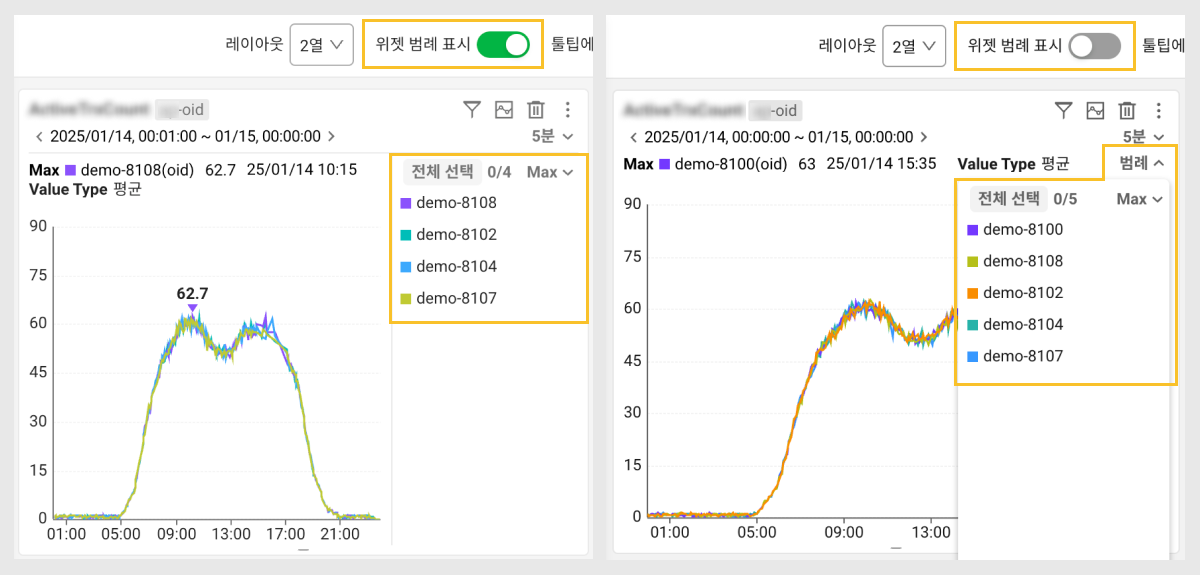
범례를 통해서 차트에 표시되는 모니터링 대상을 확인하고, 원하는 기준으로 정렬하거나 필터링할 수 있습니다. 화면 상단의 위젯 범례 표시 옵션을 켜거나 끄면 위젯의 차트 오른쪽에 범례를 표시하거나 숨길 수 있습니다. 옵션을 끈 상태에서는 범례를 클릭해 모니터링 대상을 확인하고, 선택할 수 있습니다.
-
전체 선택/전체 해제 버튼을 선택해 모니터링 대상을 선택하거나 해제할 수 있습니다.
-
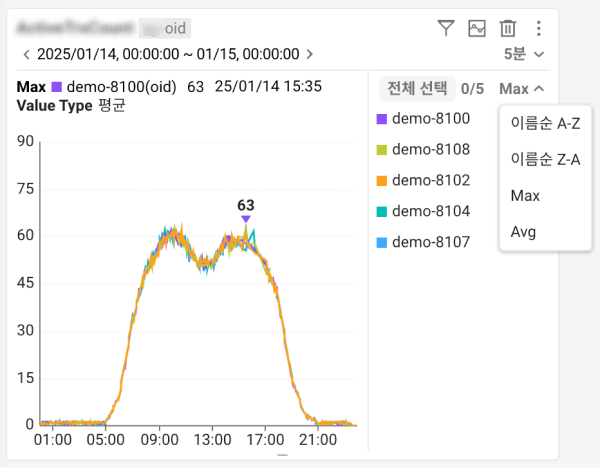
범례 목록에서는 모니터링 대상을 이름순, 최댓값, 평균값 기준으로 정렬할 수 있습니다.
-
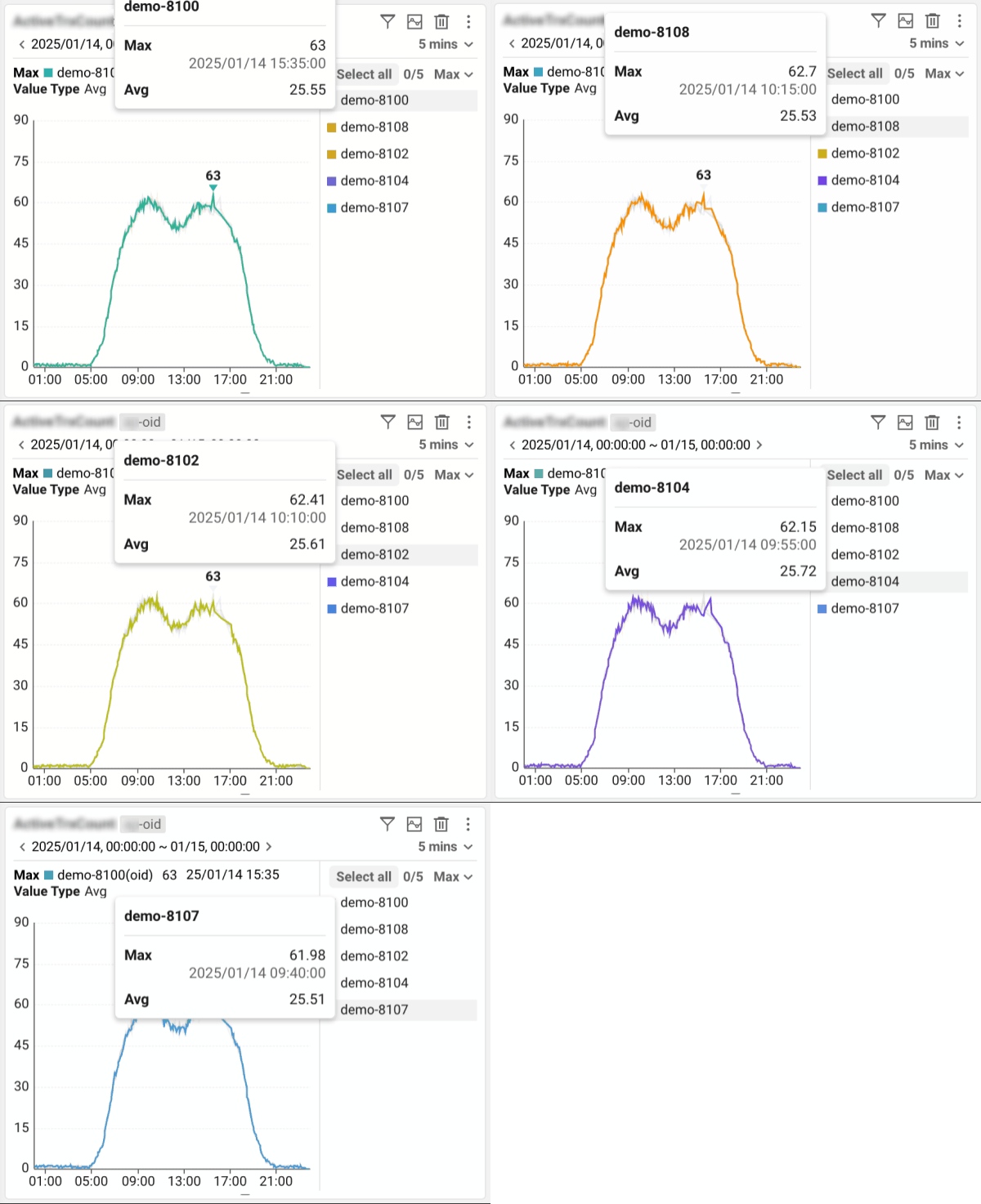
범례 목록에서 각 항목에 마우스를 오버하면 해당 모니터링 대상에 대한 그래프를 강조해서 확인할 수 있고, Max 값이 기록된 특정 시간을 툴팁으로 표시합니다. 또는 범례 목록의 대상을 선택해 필터링할 수도 있습니다.
범례 색상 변경하기
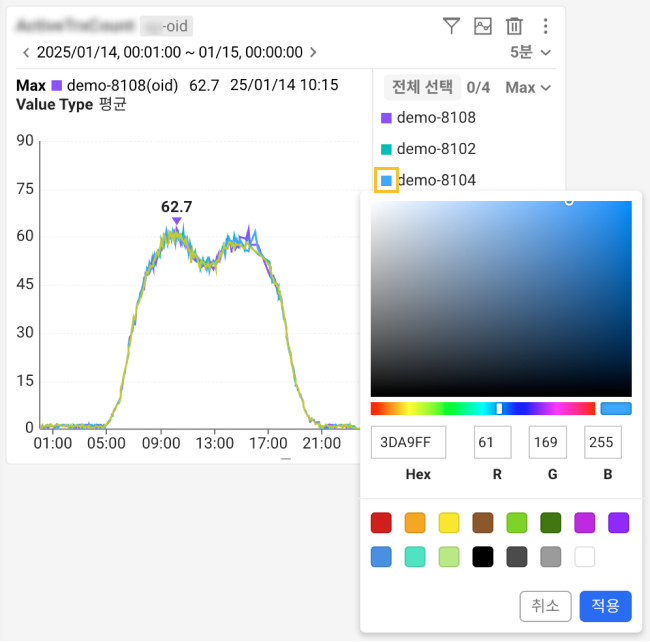
모니터링 대상에 해당하는 그래프의 색상을 변경할 수 있습니다. 범례 목록에서 색상을 변경하려는 대상의 왼쪽에 네모 상자를 선택하세요. 원하는 색상을 선택한 다음 적용 버튼을 클릭하세요.
설정한 색상은 프리셋 기능을 통해서 저장되지 않습니다. 이 기능은 향후 업데이트를 통해 제공할 예정입니다.
추가 옵션 이용하기
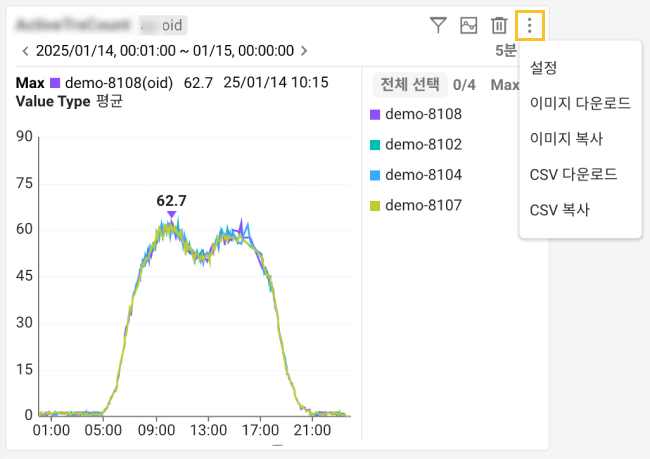
차트 위젯 오른쪽 상단에  버튼을 선택하면 다음의 추가 옵션을 이용할 수 있습니다.
-
설정
-
자동 Y축 사용: 조회한 데이터 범위 내에서 Y축의 크기를 자동 조정할 수 있습니다.
-
최대값 표시: 차트의 그래프 영역에 최댓값을 표시할 수 있습니다.
-
-
이미지 다운로드: 차트를 이미지 형식의 파일로 다운로드할 수 있습니다.
-
이미지 복사: 차트를 이미지 형식으로 클립보드에 복사할 수 있습니다.
-
CSV 다운로드: 차트에서 조회한 데이터를 CSV 형식의 파일로 다운로드할 수 있습니다.
-
CSV 복사: 차트에서 조회한 데이터를 CSV 형식으로 클립보드에 복사할 수 있습니다.
프리셋 설정하기
대시보드에서 사용자가 설정한 위젯의 설정과 레이아웃 상태를 저장하고 불러올 수 있습니다. 위젯의 크기를 조절하고, 원하는 위치에 배치해 새로운 프리셋을 만들 수 있습니다.
프로젝트 수정 권한이 있는 멤버만 프리셋을 저장하거나 수정할 수 있습니다. 멤버 권한에 대한 자세한 내용은 다음 문서를 참조하세요.
새로운 프리셋 만들기
-
대시보드에서 원하는 형식으로 위젯을 배치해 보세요. 크기를 조절하고 자주 확인하는 위젯만 배치할 수도 있습니다.
-
화면 오른쪽 위에
 버튼을 선택하세요.
 -
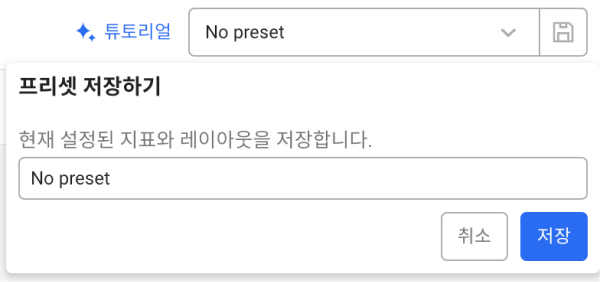
새로운 프리셋 이름을 입력하세요.
-
저장 버튼을 선택하세요.
프리셋 목록에서 새로 저장한 프리셋을 확인할 수 있습니다.
-
새로 만든 프리셋에 변경 사항이 생겼다면 다시 프리셋을 저장해야 합니다.
버튼을 선택한 다음 같은 이름으로 프리셋을 저장하세요. 기존의 프리셋에 변경 사항을 덮어쓰기합니다. -
대시보드의 변경 사항을 저장하지 않고 다른 메뉴로 이동하면 변경 사항은 저장되지 않습니다.
-
프리셋은 프로젝트 단위로 저장되어 다른 사용자와 공유할 수 있습니다.
-
프리셋에 저장되는 대상은 대시보드의 레이아웃과 대시보드에 배치한 위젯, 위젯에서 수정한 옵션(대상, 인터벌)입니다. 화면 상단의 시간 옵션은 저장되지 않습니다.
-
프리셋을 불러온 다음 위젯의 조회 시간을 변경하려면 일괄 변경 기능을 이용하세요. 자세한 내용은 다음 문서를 참조하세요.
프리셋 삭제하기
사용하지 않는 프리셋이 있다면 프리셋 목록에서 삭제할 수 있습니다. 프리셋 목록에서 삭제하려는 항목의 오른쪽에  버튼을 선택하세요.
대시보드 위젯 편집하기
대시보드에 배치한 위젯을 사용자가 원하는 위치에 배치하거나 크기를 조절할 수 있습니다.
위젯 이동하기
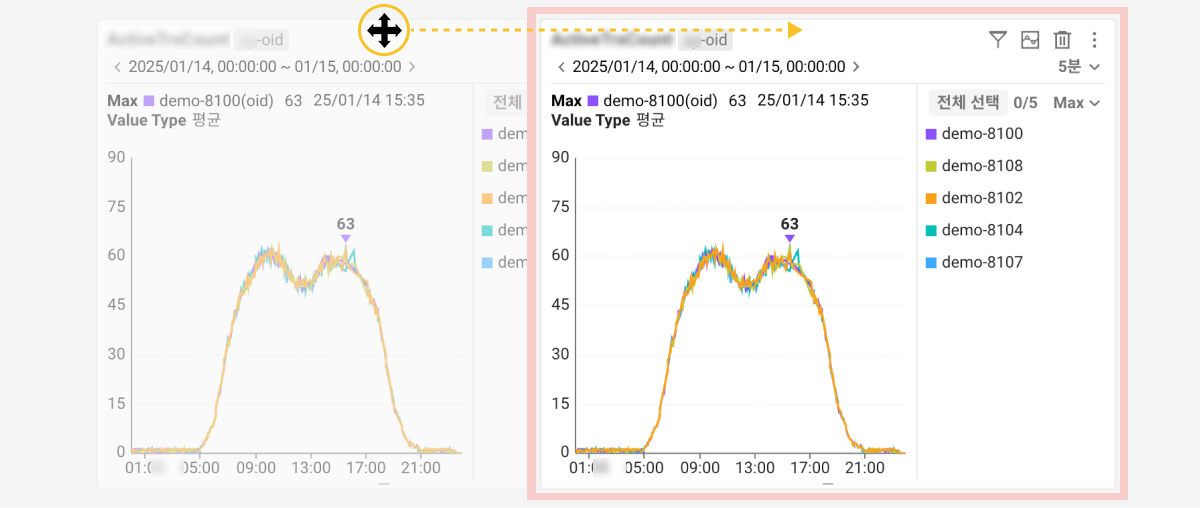
위젯의 상단 부분을 마우스 포인터로 이동하면  모양으로 변경됩니다. 이때 마우스로 클릭한 상태로 원하는 위치로 드래그하여 위젯을 이동할 수 있습니다.
위젯 크기 조절하기
대시보드 옵션의 레이아웃이 사용자 정의으로 설정되어 있으면 위젯의 크기를 조절할 수 있습니다.
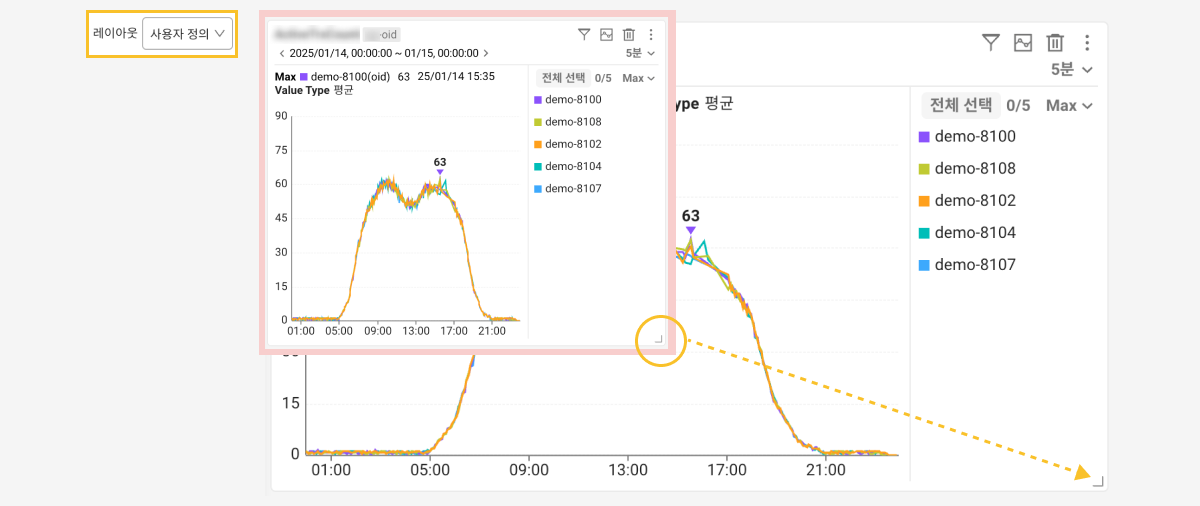
위젯의 오른쪽 아래에  요소를 마우스로 클릭한 상태에서 원하는 크기로 드래그하세요.
레이아웃이 사용자 정의로 설정되어 있지 않다면 위젯의 높이만 조절할 수 있습니다. 위젯 하단 가운데 영역을 마우스로 클릭한 상태로 크기를 조절하세요.
대시보드 옵션 이용하기
화면 상단에 위치한 옵션 메뉴를 이용해 차트 위젯에 적용된 다양한 설정을 한번에 적용할 수 있습니다. 또한 대시보드의 레이아웃을 원하는 형태로 설정할 수도 있습니다.

차트 위젯 옵션 일괄 변경하기
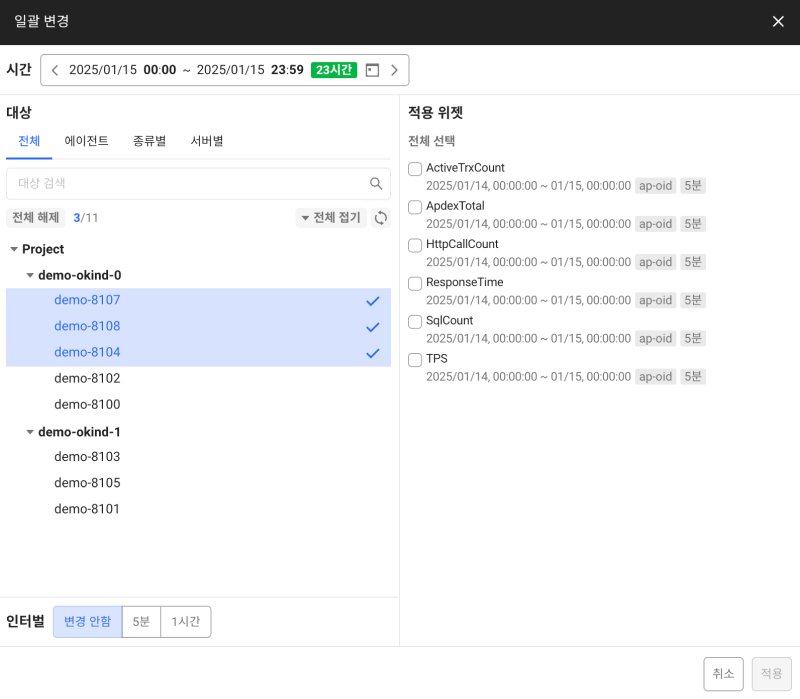
화면에 배치된 차트 위젯에 세부 옵션을 한번에 적용할 수 있는 기능을 제공합니다. 화면 왼쪽 상단에 일괄 변경 버튼을 선택하세요. 일괄 변경 창이 나타나면 원하는 옵션을 설정한 다음 적용 버튼을 선택하세요.
-
시간: 차트의 데이터 조회 범위를 설정할 수 있습니다.
-
대상: 모니터링 대상을 선택하세요. 개별 에이전트를 선택하거나 개별 에이전트를 선택하거나 에이전트 설정을 통해 분류한 그룹 단위로 선택할 수 있습니다.
-
에이전트: 개별 에이전트를 선택하거나 모두 선택할 수 있습니다.
-
종류별: 에이전트 설정에서
whatap.okind로 분류된 그룹 단위로 에이전트를 모니터링합니다. -
서버별: 에이전트 설정에서
whatap.onode로 분류된 그룹 단위로 에이전트를 모니터링합니다.
-
-
인터벌: 다양한 시간 간격으로 데이터의 집계 단위를 조정할 수 있습니다.
-
적용 위젯: 변경할 옵션을 적용할 차트 위젯을 선택하세요. 선택한 위젯에 변경한 옵션을 한번에 적용할 수 있습니다.
대시보드 자동 정렬하기
대시보드에 배치한 위젯들의 위치를 자동 정렬하려면 자동 정렬 버튼을 선택하세요. 위젯의 너비, 높이가 작은 크기순으로 위젯의 배치를 자동 정렬합니다. 너비가 같으면 높이가 작은 순으로 정렬합니다.
여러 개의 차트 비교하기
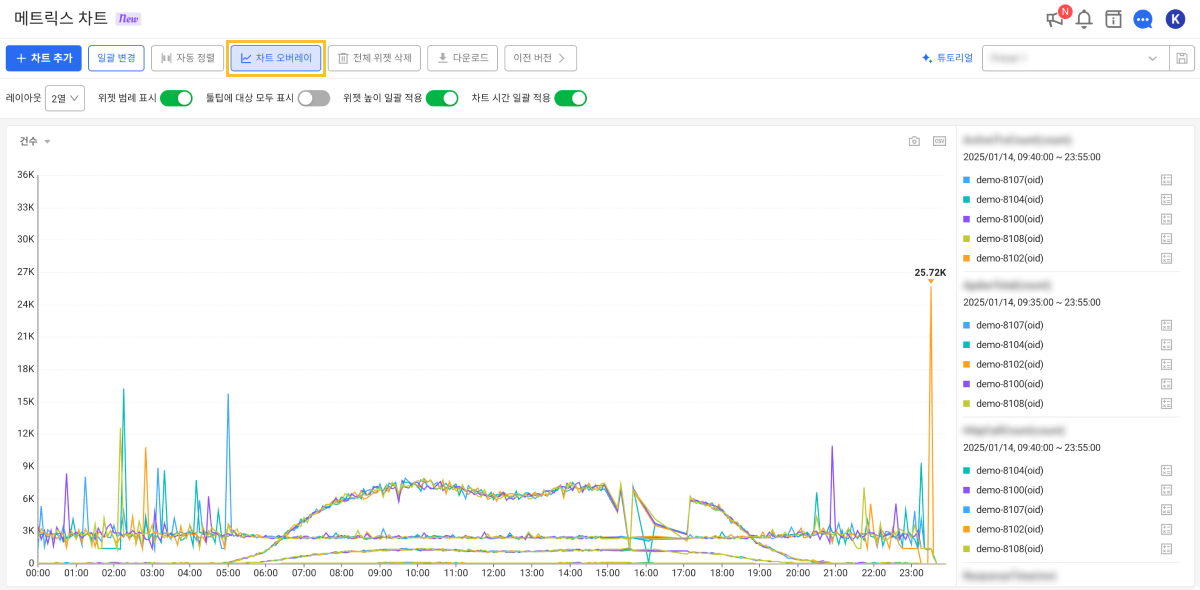
대시보드에 배치한 여러 개의 차트 데이터를 하나의 차트에서 확인할 수 있는 기능입니다. 이 기능을 통해서 동시간대의 여러 지표 정보를 다른 지표와 비교해 가며 확인할 수 있습니다. 차트 오버레이 버튼을 선택하세요. 화면에 오버레이 차트를 배치할 수 있습니다.
-
오버레이 차트 왼쪽 상단에 건수를 선택하면 x축 차트의 데이터 기준을 변경할 수 있는 목록이 나타납니다. 원하는 항목을 선택해 차트의 데이터를 비교할 수 있습니다.
-
 : 현재 조회 중인 데이터를 기준으로 차트를 이미지 형식의 파일로 다운로드할 수 있습니다.
 -
 : 현재 조회 중인 데이터를 기준으로 차트를 CSV 형식의 파일로 다운로드할 수 있습니다.
 -
오른쪽 섹션에서는 지표별 에이전트 목록을 확인할 수 있습니다. 개별 에이전트의 색상은 차트의 그래프 색상과 일치합니다.
배치된 위젯 일괄 삭제하기
대시보드에 배치한 여러 개의 위젯을 한번에 삭제할 수 있습니다. 전체 위젯 삭제 버튼을 선택하세요. 확인 메시지가 나타나면 삭제 버튼을 선택하세요.
CSV 파일로 다운로드하기
대시보드에 배치한 위젯의 데이터를 CSV 형식의 파일로 다운로드할 수 있습니다. 다운로드 > CSV 다운로드를 선택하세요. 시간대별 지표의 데이터를 확인할 수 있습니다.
이미지 파일로 다운로드하기
대시보드에 배치한 모든 위젯을 하나의 이미지 형식의 파일로 다운로드할 수 있습니다. 다운로드 > 이미지 다운로드를 선택하세요. 대시보드 화면을 그대로 캡처한 이미지를 저장할 수 있습니다.
이전 버전 이용하기
이전 버전의 메트릭스 차트 메뉴를 이용하려면 이전 버전 버튼을 선택하세요. 또는  사이트맵 > 분석 > 메트릭스 차트
 Old 메뉴 경로에서 확인할 수 있습니다.
메트릭스 차트 Old 메뉴에 대한 자세한 내용은 다음 문서를 참조하세요.
기타 옵션 이용하기
그 밖의 다음 기타 옵션을 통해 대시보드의 레이아웃을 조정하거나 위젯의 적용된 옵션을 쉽고 간편하게 일괄 설정할 수 있습니다.

-
레이아웃: 대시보드에서 열의 수, 즉 한 줄에 배치할 수 있는 위젯의 개수를 설정할 수 있습니다. 최대 4열까지 설정할 수 있습니다. 사용자 정의를 선택하면 열의 수에 상관없이 위젯을 배치할 수 있습니다.
노트사용자 정의에서는 위젯의 너비와 높이를 자유롭게 조절할 수 있습니다. 다른 옵션을 선택하면 위젯의 높이만 조절할 수 있습니다.
-
위젯 범례 표시: 옵션을 켜거나 끄면 위젯의 차트 오른쪽에 범례를 표시하거나 숨길 수 있습니다. 옵션을 끈 상태에서는 범례를 클릭해 모니터링 대상을 확인하고, 선택할 수 있습니다. 범례 활용에 대한 자세한 내용은 다음 문서를 참조하세요.
-
툴팁에 대상 모두 표시: 차트에 마우스 포인터를 가져가면 해당 그래프의 위치에 해당하는 값을 툴팁을 통해 확인할 수 있습니다. 마우스 포인터가 위치한 시간대의 모든 대상의 데이터를 툴팁을 통해서 확인하려면 옵션을 켜세요.
-
위젯 높이 일괄 적용: 옵션을 켜면 모든 위젯의 높이를 동일하게 설정할 수 있습니다.
-
차트 시간 일괄 적용: 개별 차트 위젯의 데이터 조회 시간을 변경할 때, 다른 위젯의 차트 시간도 같이 변경하려면 옵션을 켜세요.
튜토리얼 이용하기
화면 오른쪽 상단에 튜토리얼 버튼을 선택하면 Service 2.8.0 업데이트 이후 변경 사항을 확인할 수 있습니다.