WhaTap AI 화면 안내
WhaTap AI는 WhaTap 콘솔에서 별도의 위젯 형태로 동작합니다. 이 문서는 WhaTap AI의 각 화면 영역이 어떤 역할을 하고 어떻게 사용하는지 안내합니다.
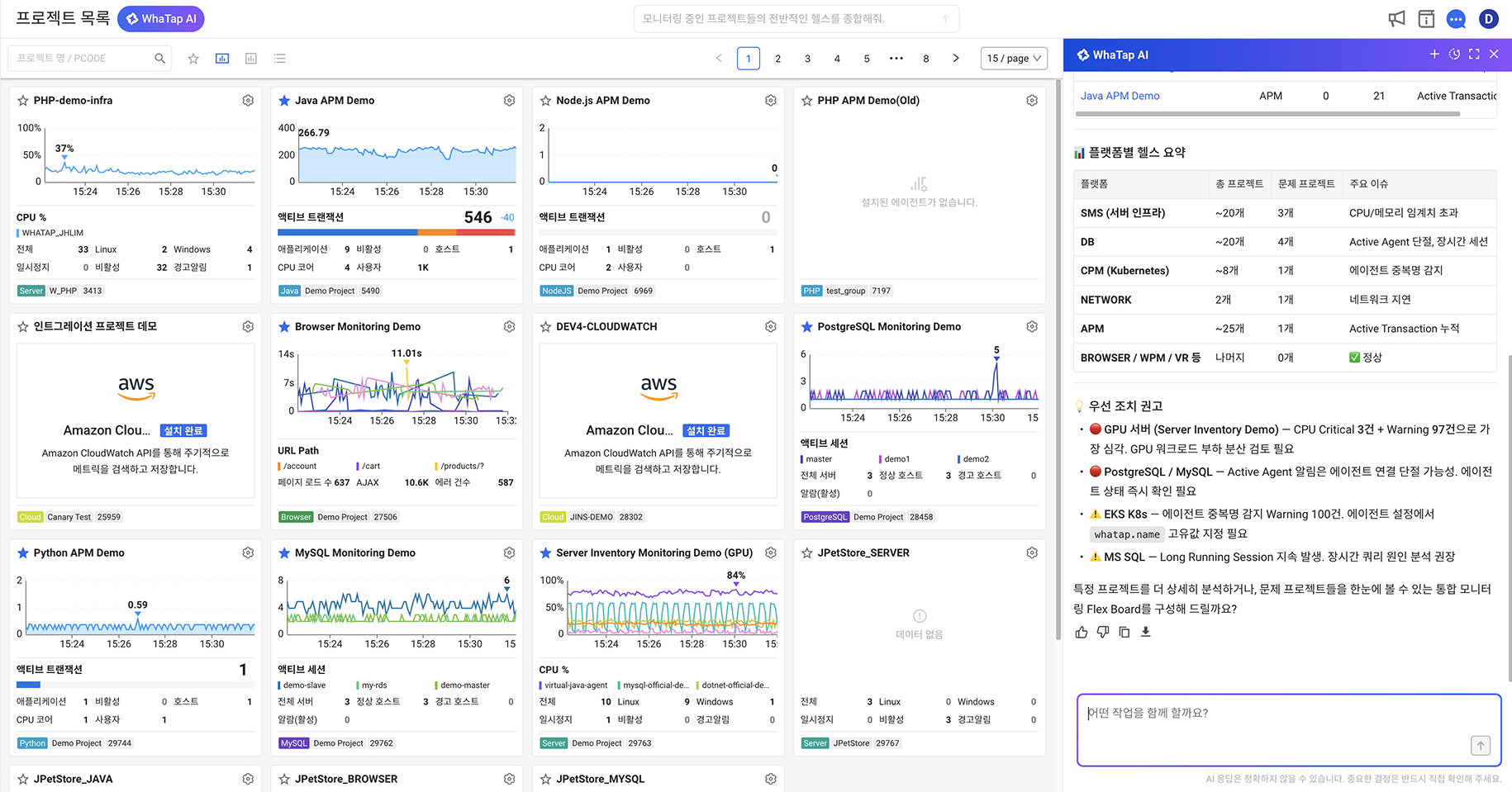
화면 구성
WhaTap AI 화면은 다음 영역으로 구성됩니다.
- 상단 입력창: 콘솔 상단 공통 영역(Global Header)의 입력창입니다. 자연어로 질문을 바로 입력해 WhaTap AI를 시작합니다.
- 진입 버튼: 콘솔 상단 공통 영역의 WhaTap AI 버튼으로, 우측 패널을 여는 진입점입니다.
- 패널 헤더: 새 대화 시작, 대화 이력, 패널 확대, 닫기 등 패널 상태를 제어합니다.
- 응답 영역: WhaTap AI가 답변, 차트, 후속 질문 칩, 진단 카드를 표시합니다.
- 응답 액션 영역: 응답에 대한 피드백 보내기, 복사, 다운로드 기능을 제공합니다.
- 입력 필드: 자연어로 질문을 입력하고 보내는 영역입니다.
WhaTap AI는 특정 프로젝트를 선택하지 않아도 콘솔 상단 공통 영역에서 어느 화면에서나 사용할 수 있습니다.
상단 입력창
콘솔 상단 공통 영역에는 자연어 질문을 바로 입력하는 입력창이 있습니다. 질문을 입력하고 보내면 WhaTap AI가 답변과 함께 우측 패널을 엽니다. 패널을 먼저 열지 않고도 보고 있는 화면에서 곧바로 질문할 수 있습니다.
진입 버튼
콘솔 상단 공통 영역에 WhaTap AI 버튼이 있습니다. 보라색 라운드 버튼에 다이아몬드 아이콘과 WhaTap AI 라벨이 함께 표시됩니다.
WhaTap AI 버튼을 클릭하면 화면 우측에 WhaTap AI 패널이 슬라이드 형태로 열립니다. WhaTap AI는 현재 열려 있는 화면 정보를 자동으로 인식하기 때문에, 어떤 화면에서 버튼을 눌렀는지에 따라 답변이 달라집니다.
패널 헤더
패널 상단에는 좌측에 다이아몬드 아이콘과 WhaTap AI 라벨이 있고, 우측에는 패널 상태를 제어하는 네 가지 버튼이 있습니다.
- 새 대화 버튼(
+): 현재 대화를 정리하고 새 세션을 시작합니다. 이전 대화 맥락은 더 이상 응답에 반영되지 않습니다. - 대화 이력 버튼(시계 아이콘): 지난 대화 목록을 엽니다. 목록에서 대화를 검색하고, 제목과 경과 시간으로 지난 대화를 다시 불러올 수 있습니다. 대화 목록을 연 동안에는 이 버튼이 뒤로(
←) 버튼으로 바뀌어 현재 대화로 돌아갑니다. 대화 목록은 마지막 대화를 종료한 시점에서 3일이 지나면 삭제됩니다. - 확대 버튼: 패널을 전체 화면 크기로 전환합니다. 응답에 포함된 차트나 표를 더 넓게 볼 때 사용합니다.
- 닫기 버튼(
×): 패널을 닫습니다. 같은 브라우저 탭 안에서는 다시 열어도 이전 대화가 그대로 유지됩니다.
응답 영역
응답은 텍스트뿐 아니라 다양한 시각 요소로 구성됩니다.
진단 요약 카드
분석 결과의 핵심 결론을 카드 형태로 표시합니다. 위험도에 따라 다음 색상을 사용합니다.
- Critical: 즉시 조치가 필요한 심각 상태입니다.
- Warning: 주의가 필요한 상태입니다.
- Info: 참고용 안내입니다.
카드 안에 결론을 뒷받침하는 지표 값(예: APDEX, 불만족 트랜잭션 비율)을 함께 보여 줍니다.
후속 질문 칩
WhaTap AI는 응답 아래에 추가로 물어볼 만한 질문을 칩 형태로 제안합니다. 예를 들어 응답 지연 분석 결과 아래에 SQL 병목 분석, HTTP 외부 호출(HTTPC) 분석, GC / 힙 메모리 분석, 액티브 트랜잭션 상세 분석 같은 칩을 함께 보여 줍니다. 칩을 클릭하면 해당 질문을 그대로 보낼 수 있어, 직접 입력하지 않고도 분석을 이어 갈 수 있습니다.
진행 상태 표시
WhaTap AI가 데이터를 수집하거나 분석하는 동안 응답 상단에 n steps completed 형태로 진행 상태를 표시합니다. 토글을 펼치면 단계별 작업 내역을 확인할 수 있어, 어떤 데이터를 조회했는지 추적할 수 있습니다.
차트와 대시보드
응답에 첨부된 차트는 클릭해서 확대해 보거나 대시보드에 저장할 수 있습니다. WhaTap AI는 위젯 여러 개를 묶은 대시보드 레이아웃이나 여러 프로젝트의 상태를 묶은 통합 Flex 보드를 함께 제안하기도 합니다.
응답 액션 영역
응답 하단에는 응답 품질을 평가하고 결과를 재사용할 수 있는 액션 버튼이 있습니다.
피드백 보내기
- 좋아요 버튼(👍): 응답이 도움이 되었을 때 클릭합니다.
- 싫어요 버튼(👎): 응답이 만족스럽지 않을 때 클릭합니다. 클릭하면 다음 사유 중 하나를 선택할 수 있습니다.
- 정확하지 않습니다
- 원하는 답변이 아닙니다
- 내용이 부족합니다
- 너무 깁니다
- 기타 (자유 입력)
사유를 선택한 뒤 보내기 버튼을 클릭해 피드백을 보냅니다. 보낸 피드백은 WhaTap AI 응답 품질 개선에 활용합니다.
응답 복사와 다운로드
- 복사 버튼: 응답 본문을 클립보드로 복사합니다. 보고서, 메신저, 이메일 등에 응답 내용을 그대로 붙여 넣을 때 사용합니다.
- 다운로드 버튼: 답변 한 건 또는 대화 전체를 파일로 저장합니다. 파일 형식을 고르면 저장 범위를 선택하는 메뉴가 이어서 열립니다.
파일로 저장하는 순서는 다음과 같습니다.
-
응답 하단의 다운로드 버튼을 클릭하세요.
-
Markdown, PDF, HTML 중 파일 형식을 선택하세요.
- 파일 형식
Format Description Markdown 편집 가능한 텍스트로 저장. 답변 본문을 다른 문서에 옮겨 쓸 때 사용 PDF 화면에 보이는 그대로 이미지로 저장 HTML 화면에 보이는 그대로 웹 문서로 저장 -
이 답변 또는 전체 대화를 선택하세요.
- 저장 범위
Scope Description 이 답변 선택한 답변 한 건만 저장 전체 대화 현재 대화의 모든 질문과 답변을 순서대로 저장 Markdown으로 전체 대화를 저장하면 질문과 답변을 역할 라벨과 함께 순서대로 기록합니다. PDF나 HTML로 저장하면 대화 화면을 그대로 담으며, 답변마다 붙는 복사·다운로드·평가 버튼은 문서에서 제외합니다. 파일 이름은
whatap-ai-answer-20260821-143000.md처럼 저장 범위와 저장 시각으로 만듭니다.
입력 필드
패널 하단에는 자연어로 질문을 입력하는 필드가 있습니다.
- 입력 필드를 클릭한 뒤 평소 사용하는 말로 질문을 입력하세요.
- 입력창 우측 하단의 보내기 버튼(↑ 아이콘)을 클릭하거나
Enter를 눌러 질문을 보냅니다. - WhaTap AI가 응답을 한 글자씩 스트리밍 형식으로 표시합니다.
입력 필드 아래에 다음 면책 문구가 항상 보입니다.
AI 응답은 정확하지 않을 수 있습니다. 중요한 결정은 반드시 직접 확인해 주세요.
다음 단계
- WhaTap AI 시작하기: 처음 사용할 때의 흐름과 사전 조건을 확인하세요.
- 활용 가이드: 시나리오별 질문 예시와 활용 방법을 확인하세요.
- WhaTap AI 소개: WhaTap AI가 어떤 문제를 해결하고 어떤 기능을 제공하는지 확인하세요.