시작하기
와탭 모니터링은 다음 절차로 시작합니다.
1단계. 회원 가입하기
2단계. 제품 선택하기
3단계. 프로젝트 생성하기
4단계. 액세스 키 확인하기
이후 지원 환경을 확인한 후 에이전트 설치 단계로 이동합니다.
회원 가입하기
WhaTap 모니터링 서비스를 사용하려면 먼저 회원 가입이 필요합니다. 회원 가입에 관한 자세한 내용은 계정 관리 > 회원 가입 문서를 참고하세요.
제품 선택하기
-
와탭 모니터링 서비스에 로그인합니다.
-
 전체 프로젝트 >
  프로젝트 버튼을 클릭합니다.
 -
❶ 상품 선택 화면에서 모니터링할 제품의 생성하기 버튼을 클릭하세요.
프로젝트 생성하기
쿠버네티스 프로젝트 구조 이해하기
쿠버네티스 모니터링을 시작하려면 먼저 클러스터 프로젝트를 만들어야 합니다. 클러스터에 네임스페이스가 많고 컨테이너/파드(Pod) 수가 많다면, 네임스페이스 프로젝트를 추가로 만들어 모니터링 범위를 분리할 수 있습니다.
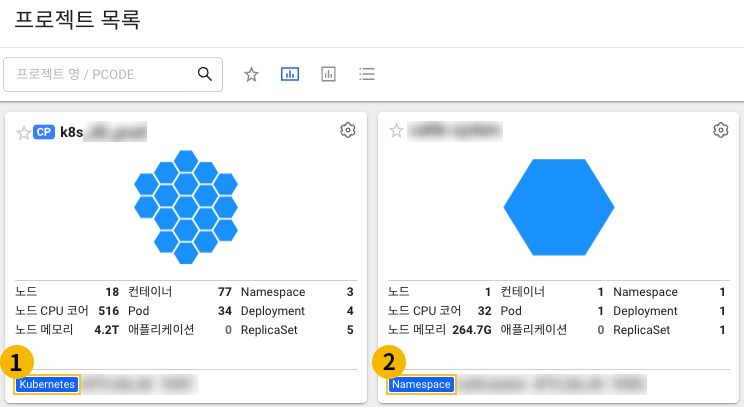
 클러스터 프로젝트
-
쿠버네티스 클러스터 전체 자원을 모니터링하는 프로젝트입니다.
-
마스터 에이전트와 노드 에이전트는 클러스터 프로젝트에 설치합니다.
-
프로젝트 목록에서 클러스터 프로젝트는 이름 옆에
CP태그, 아래쪽에Kubernetes태그를 함께 표시합니다. -
자세한 생성 방법은 시작하기 문서를 참조하세요.
 네임스페이스 프로젝트
-
쿠버네티스 클러스터 하위 네임스페이스(Namespace) 단위로 자원과 애플리케이션 컨테이너를 모니터링하는 프로젝트입니다.
-
프로젝트 목록에서 네임스페이스 프로젝트는 아래쪽에
Namespace태그를 표시합니다. -
자세한 관리 방법은 네임스페이스 프로젝트 관리하기 문서를 참조하세요.
쿠버네티스 프로젝트 생성하기
모니터링할 제품을 선택했다면, 에이전트를 설치하기 전에 먼저 프로젝트를 생성합니다.
-
❷ 프로젝트 생성 화면에서 프로젝트를 생성하려면 다음 항목을 입력하거나 선택하세요.
-
프로젝트 이름(필수): 프로젝트의 이름을 입력합니다.
-
데이터 서버 지역(필수): 데이터 서버가 위치한 리전(지역)을 선택합니다. 리전은 클라우드 서비스를 제공하는 데이터 센터의 묶음입니다. 선택한 리전에 사용자의 데이터가 저장됩니다.
-
타임 존(필수): 알림 및 보고서 생성 시 기준이 되는 시간을 설정합니다.
-
알림 언어 설정(필수): 프로젝트에서 발생하는 경고 알림 메시지의 언어를 설정합니다. (한글, 영어 지원)
-
프로젝트 그룹: 여러 프로젝트를 그룹으로 묶어 관리할 수 있습니다. 소속될 그룹이 있으면 선택하세요. 없다면 그룹 추가 버튼을 클릭해 그룹을 추가할 수 있습니다.
-
프로젝트 설명: 프로젝트에 대한 추가 설명을 입력합니다.
-
-
모든 설정을 완료하면 프로젝트 생성하기 버튼을 클릭하세요.
조직을 선택한 상태에서 프로젝트를 추가할 경우 조직 하위 그룹을 필수로 설정해야 합니다. 그룹에 대한 자세한 설명은 다음 문서를 참고하세요.
액세스 키 확인
액세스 키는 와탭 서비스 활성화를 위한 고유 ID입니다.
설치 안내 섹션에서 프로젝트 액세스 키 발급받기 버튼을 선택하세요. 액세스 키를 자동으로 발급받은 후 다음 단계를 진행합니다.
액세스 키는 다른 프로젝트에 중복 사용할 수 없으며 네임스페이스 프로젝트에도 별도 액세스 키가 필요합니다.
프로젝트를 생성한 후, 자동으로 에이전트 설치 페이지로 이동합니다. 에이전트 설치 페이지로 이동하지 않는다면 화면 왼쪽 메뉴에서 관리 > 에이전트 설치를 선택하세요.