Unix
FreeBSD
FreeBSD 지원 종료
FreeBSD용 서버 모니터링 에이전트는 지원을 종료했습니다. 에이전트 설치 화면의 운영체제 선택 목록에서 FreeBSD 항목을 제공하지 않으며, 서버 인벤토리 기능도 지원하지 않습니다. 아래 절차는 이전에 설치한 환경을 위한 참고 자료입니다.
신규 생성한 서버 모니터링 프로젝트를 선택하면 에이전트 설치 화면이 나타납니다. 프로젝트 관리 > 에이전트 설치 메뉴를 통해서도 가능합니다.
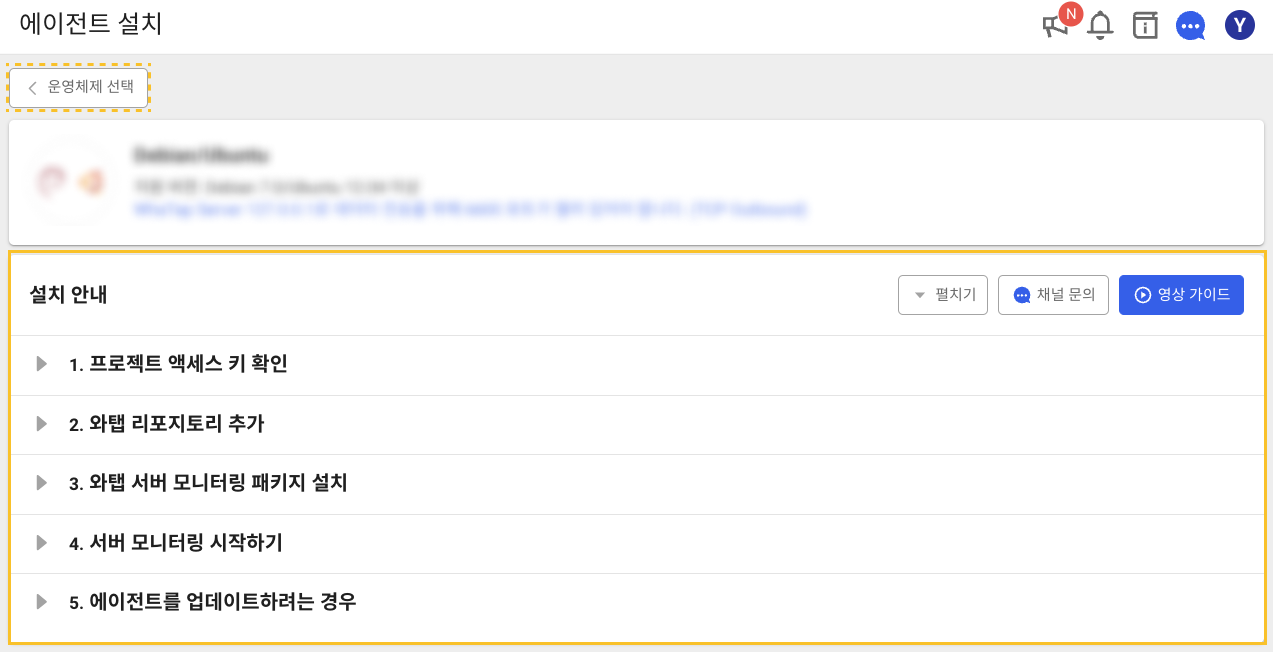
에이전트 설치 화면에서 원하는 운영체제 선택 후 프로젝트 액세스 키를 확인했다면 다음 안내대로 설치를 진행하세요.
-
와탭 리포지토리를 등록하세요.
와탭 리포지토리 추가 탭에서 해당하는 명령어를 복사하여 입력합니다.
wget https://repo.whatap.io/freebsd/10/whatap-infra.txz -
다음 명령어를 통해 패키지를 설치하세요.
와탭 서버 모니터링 패키지 설치 탭에서 해당하는 명령어를 복사해 입력합니다.
pkg install whatap-infra.txz -
설정 스크립트를 실행하세요.
서버 모니터링 시작하기 탭으로 이동해 명령어를 발급받거나, 하단의 명령어에 프로젝트 액세스 키와 서버 IP를 추가해 실행하세요.
echo "license=[발급된 프로젝트 액세스 키]" |sudo tee /usr/whatap/infra/conf/whatap.conf
echo "whatap.server.host=[할당된 와탭 서버 IP]" |sudo tee -a /usr/whatap/infra/conf/whatap.conf
echo "createdtime=`date +%s%N`" |sudo tee -a /usr/whatap/infra/conf/whatap.conf
sudo service whatap-infra restart
주의 사항
데이터 전송을 위해 TCP 아웃바운드 6600 PORT가 열려 있어야 합니다.
서버 에이전트 파일 구성
-
공통 파일
-
ChangeLog.txt: 에이전트 변경 내역입니다.
-
whatap.conf: 서버의 데이터를 수집할 서버의 주소와 서버의 프로젝트 액세스 키가 입력되는 파일입니다.
-
-
Linux/FreeBSD
-
whatap_infrad: 데이터 수집 및 전송용 에이전트입니다.
-
whatap_infrad.pid: 실행 중인 에이전트의 PID 값을 기록한 파일입니다.
-
VERSION: 현재 설치된 에이전트의 버전이 기록된 파일입니다.
-
Aix
-
AIX 6.1 버전 이상부터 지원합니다.
-
와탭 AIX 에이전트 1.3.3 이하 버전 설치 시 추가 옵션 설정이 필요합니다. 다음 문서를 참조하세요.
신규 생성한 서버 모니터링 프로젝트를 선택하면 에이전트 설치 화면이 나타납니다. 프로젝트 관리 > 에이전트 설치 메뉴를 통해서도 가능합니다.
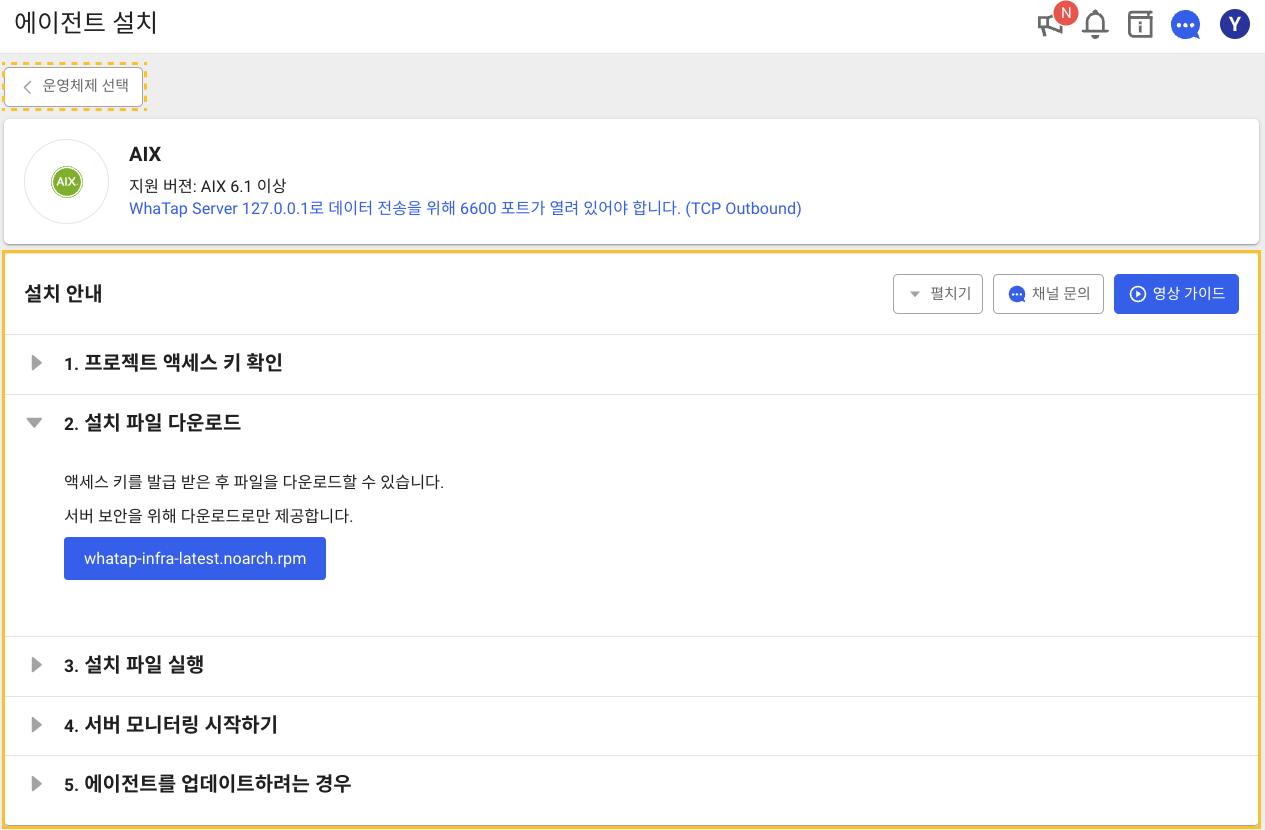
에이전트 설치 메뉴의 운영체제 선택 화면에서 AIX 선택 후 프로젝트 액세스 키를 확인했다면 다음 안내대로 설치를 진행하세요.
-
설치 파일 다운로드 탭에서 whatap-infra-latest.noarch.rpm 버튼을 선택해 에이전트 설치 파일을 다운로드하세요.
-
설치 파일 실행 탭으로 이동해 다음의 실행 명령어를 확인 후 패키지를 실행하세요.
rpm -Uvh whatap-infra-latest.noarch.rpm
서버 보안을 위해 설치 파일은 다운로드 형식으로만 제공합니다.
에이전트 실행
다음 명령어를 실행해 서버 모니터링을 시작하세요. 애플리케이션 서버가 실행되면 에이전트가 모니터링 정보를 수집하기 시작합니다.
echo "license=x4t2322hcqshs-x1q9rv0b9rjvs6-x4jnrqfl5ce5g" |tee /usr/whatap/infra/conf/whatap.conf
echo "whatap.server.host=127.0.0.1" |tee -a /usr/whatap/infra/conf/whatap.conf
echo "createdtime=date +%s%S" |tee -a /usr/whatap/infra/conf/whatap.conf
stopsrc -s whatap-infra
startsrc -s whatap-infra
주의 사항
와탭 AIX 에이전트 1.3.3 이하 버전 설치 시 다음과 같이 추가적인 옵션 설정이 필요합니다.
-
서버 목록 메뉴에서 컬럼 설정 버튼 선택 후 서버 정보 OID 항목을 활성화 하세요.
-
서버 목록에서 대상 서버의 OID 컬럼 정보를 확인하세요.
-
다음과 같이 OID 고정 옵션을 추가하세요.
echo "oid=[서버의 oid]" >> /usr/whatap/infra/conf/whatap.conf
Oracle Solaris
-
와탭 Oracle Solaris 에이전트 1.3.3 이하 버전 설치 시 추가 옵션 설정이 필요합니다. 다음 문서를 참조하세요.
-
지원 버전: Oracle Solaris 10, 11.2, 11.3, 11.4
신규 생성한 서버 모니터링 프로젝트를 선택하면 에이전트 설치 화면이 나타납니다. 프로젝트 관리 > 에이전트 설치 메뉴를 통해서도 가능합니다.
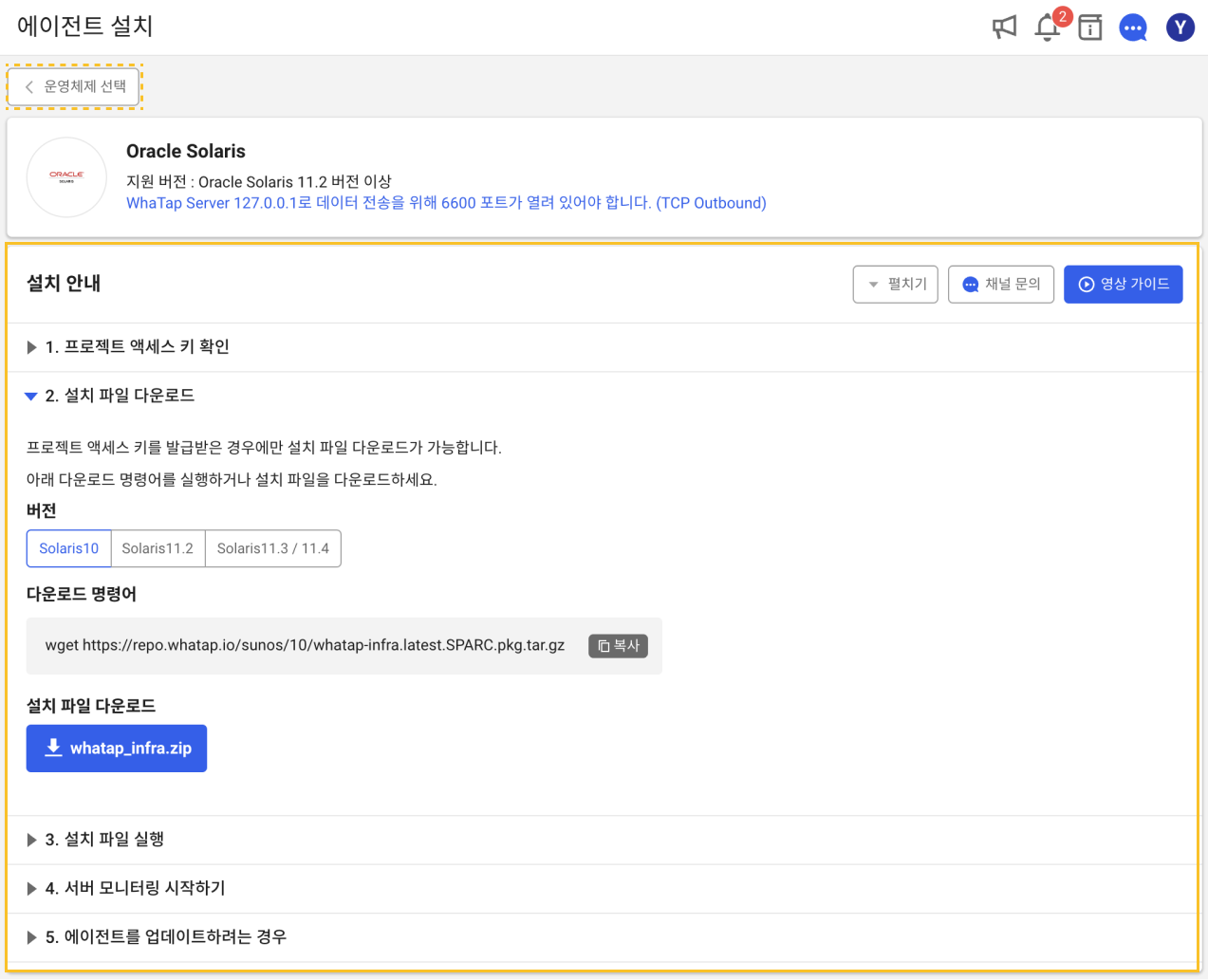
에이전트 설치 메뉴의 운영체제 선택 화면에서 Oracle Solaris 선택 후 프로젝트 액세스 키를 확인했다면 다음 안내대로 설치를 진행하세요.
-
다운로드 명령어를 실행하거나 설치 파일 다운로드 탭에서 버전 선택 후 설치 파일을 다운로드하세요.
-
다음 명령어를 통해 에이전트 설치 파일을 다운로드하세요.
wget https://repo.whatap.io/sunos/11/whatap-infra.latest.SPARC.pkg.tar.gz -
whatap_infra.zip 버튼을 선택해 에이전트 설치 파일을 다운로드하세요.
-
-
설치 파일 실행 탭으로 이동해 다음의 실행 명령어를 확인 후 패키지를 실행하세요.
tar xzvf whatap-infra.latest.SPARC.pkg.tar.gz
pkgadd -d .
에이전트 실행
다음 명령어를 실행해 서버 모니터링을 시작하세요. 애플리케이션 서버가 실행되면 에이전트가 모니터링 정보를 수집하기 시작합니다.
echo "license=x4t2322hcqshs-x1q9rv0b9rjvs6-x4jnrqfl5ce5g" |tee /usr/whatap/infra/conf/whatap.conf
echo "whatap.server.host=127.0.0.1" |tee -a /usr/whatap/infra/conf/whatap.conf
echo "createdtime=`date +%s%S`" |tee -a /usr/whatap/infra/conf/whatap.conf
/etc/init.d/whatap-infra start
주의 사항
와탭 Oracle Solaris 에이전트 1.3.3 이하 버전 설치 시 다음과 같이 추가적인 옵션 설정이 필요합니다.
-
서버 목록 메뉴에서 컬럼 설정 버튼 선택 후 서버 정보 OID 항목을 활성화 하세요.
-
서버 목록에서 대상 서버의 OID 컬럼 정보를 확인하세요.
-
다음과 같이 OID 고정 옵션을 추가하세요.
echo "oid=[서버의 oid]" >> /usr/whatap/infra/conf/whatap.conf
Oracle Enterprise Edition 구동 서버
Oracle Enterprise Edition이 구동 중인 서버에 설치할 경우 다음을 참조하여 프로세스 수집 옵션을 비활성하세요.
echo "task_proc=false" >> /usr/whatap/infra/conf/whatap.conf
/etc/init.d/whatap-infra restart
에이전트 장애 처리
Oracle Solaris 에이전트에서 No Data가 잘못 감지되는 경우의 처리 방법을 다음과 같이 안내합니다.
OID 설정 확인
/usr/whatap/infra/conf/whatap.conf 파일에서 oid 옵션이 설정되어 있는지 확인하세요.
-
에이전트 버전 1.3.3 이하에서는 OID를 수동으로 설정해야 합니다. 설정 방법은 다음 문서를 참조하세요.
-
에이전트 버전 1.3.4 이상에서는 OID가 자동으로 설정됩니다.
에이전트 버전이 1.3.3 이하이며 Oracle Enterprise Edition 사용 시
Oracle Enterprise Edition이 구동 중인 서버에서는 프로세스 정보 수집이 지원되지 않습니다.
-
/usr/whatap/infra/conf/whatap.conf파일에task_proc=false옵션이 설정되어 있는지 확인합니다. -
만약 설정되어 있지 않다면 다음 명령을 실행하여 옵션을 설정한 후 에이전트를 재시작하세요.
echo "task_proc=false" >> /usr/whatap/infra/conf/whatap.conf
/etc/init.d/whatap-infra restart
이 과정을 통해 프로세스 수집 옵션이 비활성화되어 Oracle Enterprise Edition이 구동되는 환경에서의 에이전트 작동을 보장합니다.
HP-UX
-
HP-UX Itanium 11.23 버전 이상부터 지원합니다.
-
HP PA-RISC-UX 11.23 버전 이상부터 지원합니다.
신규 생성한 서버 모니터링 프로젝트를 선택하면 에이전트 설치 화면이 나타납니다. 프로젝트 관리 > 에이전트 설치 메뉴를 통해서도 가능합니다.
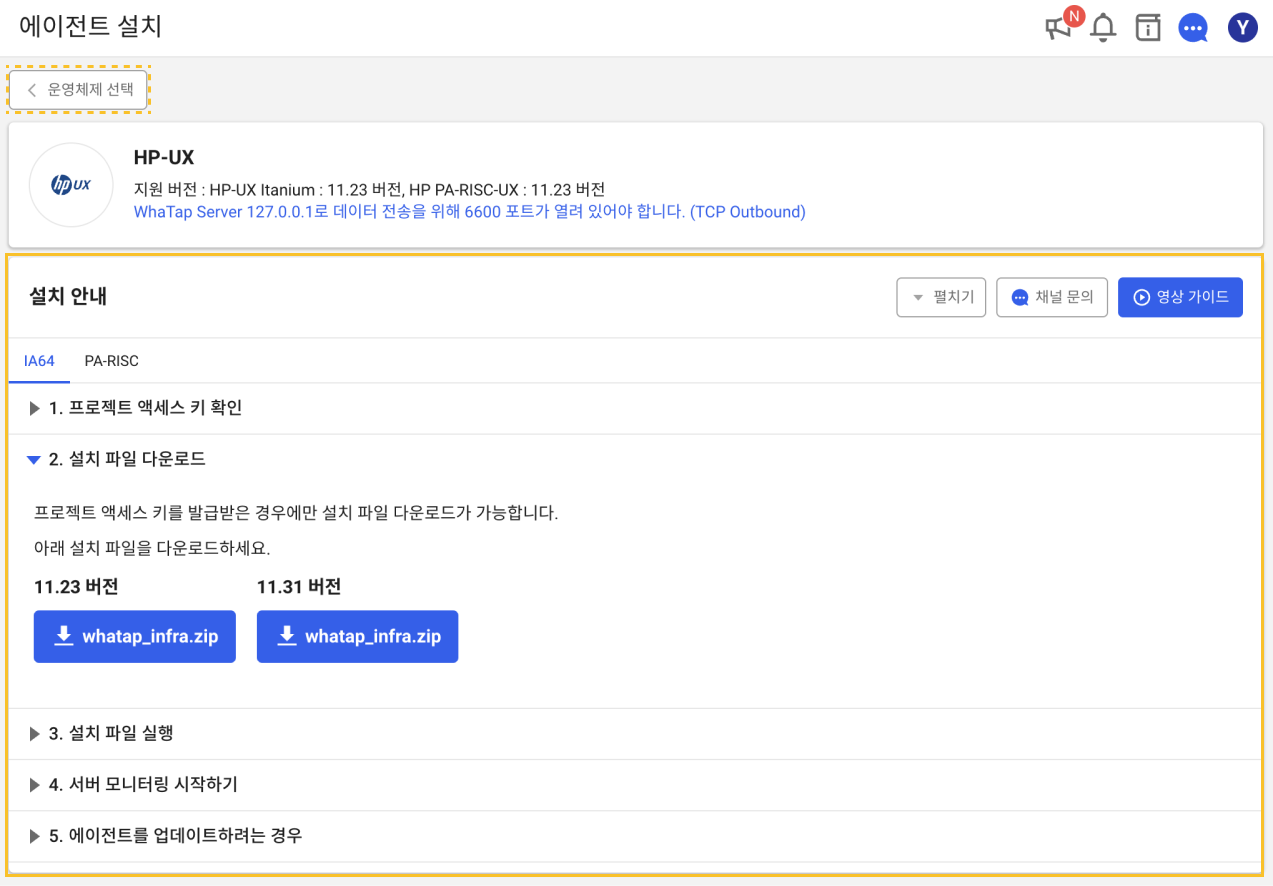
에이전트 설치 메뉴의 운영체제 선택 화면에서 HP-UX 선택하세요. 사용자의 HP-UX 서버 아키텍쳐에 따라 상단 탭에서 IA64 또는 PA-RISC 중 선택한 후 프로젝트 액세스 키를 확인하세요. 그리고 다음 안내대로 설치를 진행하세요.
- IA64
- PA-RISC
-
설치 파일 다운로드 탭에서 알맞은 버전의 whatap_infra.zip 버튼을 선택해 에이전트 설치 파일을 다운로드하세요.
-
설치 파일 실행 탭으로 이동해 다음의 실행 명령어를 확인 후 패키지를 실행하세요.
gunzip -c whatap-infra.latest.ia64.tar.gz	 | tar xvf -
./whatap-infra/install.sh x4t2322hcqshs-x1q9rv0b9rjvs6-x4jnrqfl5ce5g 127.0.0.1
-
설치 파일 다운로드 탭에서 whatap_infra.zip 버튼을 선택해 에이전트 설치 파일을 다운로드하세요.
-
설치 파일 실행 탭으로 이동해 다음의 실행 명령어를 확인 후 패키지를 실행하세요.
gunzip -c whatap-infra.latest.pa.tar.gz   | tar xvf -
./whatap-infra/install.sh x4t2322hcqshs-x1q9rv0b9rjvs6-x4jnrqfl5ce5g 127.0.0.1
에이전트 실행
다음 명령어를 실행해 서버 모니터링을 시작하세요. 애플리케이션 서버가 실행되면 에이전트가 모니터링 정보를 수집하기 시작합니다.
/sbin/init.d/whatap-infra start