Windows
신규 생성한 서버 모니터링 프로젝트를 선택하면 에이전트 설치 화면이 나타납니다. 프로젝트 관리 > 에이전트 설치 메뉴를 통해도 가능합니다.
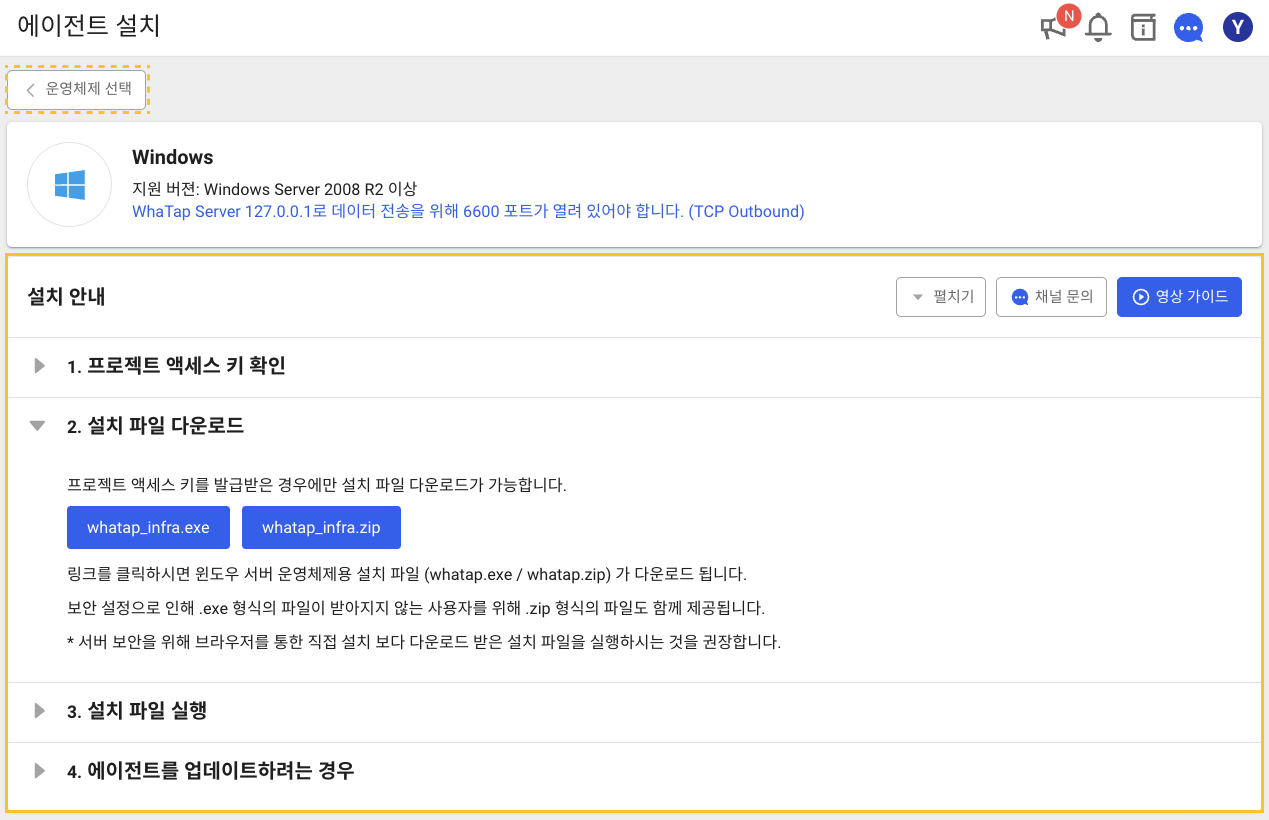
에이전트 설치 메뉴의 운영체제 선택 화면에서 Windows 선택 후 프로젝트 액세스 키를 확인했다면 다음 안내대로 설치하세요.
-
에이전트 파일을 다운로드하세요.
설치 파일 다운로드 탭에서 whatap_infra.exe 혹은 whatap_infra.zip 버튼을 선택해 에이전트 설치 파일을 다운로드 하세요.
노트- 보안 설정으로 인해 .exe 형식의 파일이 받아지지 않는 사용자를 위해 .zip 형식의 파일도 함께 제공합니다.
- 서버 보안을 위해 브라우저를 통한 직접 설치 보다 다운로드 받은 설치 파일을 실행하는 것을 권장합니다.
-
모니터링 대상 서버에 접속해 에이전트 파일을 업로드 하세요.
-
다운로드한 설치 파일을 두 번 클릭해 실행하세요.
-
 설치 파일 실행 탭으로 이동하여 발급받은 프로젝트 액세스 키와 서버 IP를 확인하세요.
 -
화면의 안내에 따라 License Key 항목에는 프로젝트 액세스 키를, WhaTap IP 항목에는 와탭 서버의 IP 주소를 입력하세요.

-
Next 버튼을 클릭하세요.
-
다음 화면에서 Install 버튼을 클릭하세요. 설치가 시작됩니다.
-
Finish 버튼을 클릭해 설치를 완료하세요.
폐쇄망 환경의 설치 파일 서명 검증
인터넷과 분리된 폐쇄망 서버에서는 Windows가 루트 인증서 자동 업데이트를 받지 못해, 정상적으로 서명된 설치 파일도 서명 검증에 실패하는 경우가 있었습니다. 인스톨러는 운영체제의 신뢰 저장소에 의존하지 않고, 인스톨러에 포함된 루트 인증서 지문과 서명 인증서 체인을 직접 비교하는 방식으로 검증합니다. 서버의 인증서 저장소를 변경하지 않으므로 폐쇄망에서도 별도 조치 없이 설치할 수 있습니다.
서명, 해시가 손상된 파일, 만료, 폐기된 인증서로 서명된 파일은 계속 설치를 거부합니다.
서버 에이전트 파일 구성
-
공통 파일
-
ChangeLog.txt: 에이전트 변경 내역입니다.
-
whatap.conf: 서버의 데이터를 수집할 서버의 주소와 서버의 프로젝트 액세스 키가 입력되는 파일입니다.
-
-
Windows
-
whatap_infra.exe: 데이터 수집 및 전송용 에이전트입니다.
-
unins000.: 에이전트 삭제 파일입니다.
-
whatap.ico: 와탭 인프라의 아이콘 이미지입니다.
-