그룹 관리
홈 화면 > 프로젝트 선택 > 디바이스 관리 > 그룹 관리
그룹 관리 메뉴에서 디바이스를  Site →
  Building →
  Floor 구조로 관리할 수 있습니다. 그룹을 기준으로 디바이스를 구조화하면 대규모 네트워크 환경에서 관리 및 모니터링이 편리해집니다.
기본 화면 및 설정
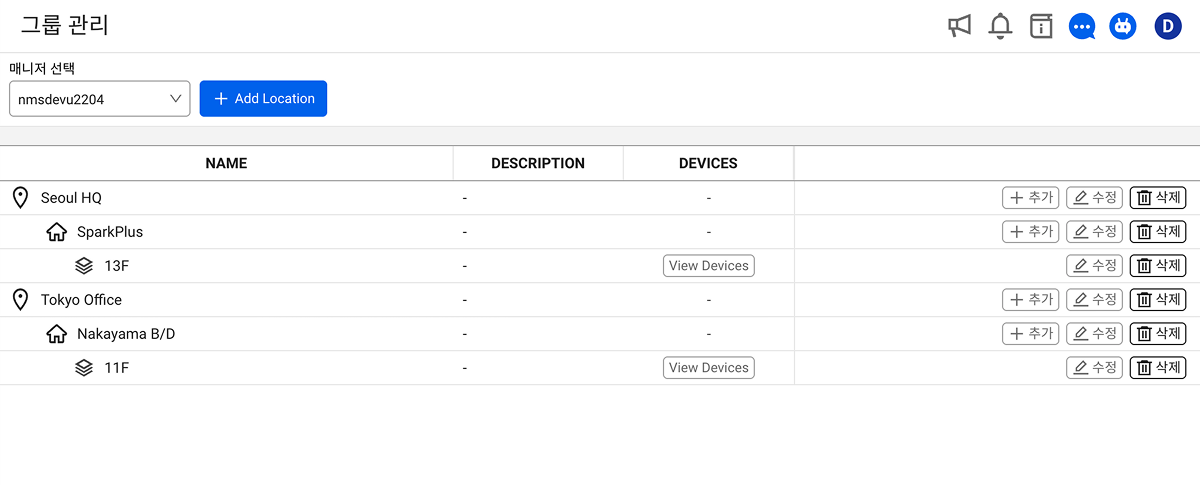
-
그룹 관리 화면 상단의 매니저 선택에서 그룹 관리를 할 매니저를 선택하세요. 선택한 매니저 기준으로 그룹 목록이 표시됩니다.
-
선택한 매니저 기준으로 표시된 그룹 목록을 확인, 추가, 삭제할 수 있습니다.
Site → Building → Floor의 트리 형태로 표시됩니다.표 | 그룹 목록컬럼 설명 Name 그룹 이름(위치/건물/층) Description 그룹 설명 Devices 해당 그룹에 포함된 디바이스 보기 작업 그룹 추가/수정/삭제
그룹 추가
Location 추가
-
화면 위의 + Add Location 버튼을 클릭하세요.
-
Add Location 창에서 이름과 타입을 입력하세요.
-
Save 버튼을 클릭하면 새로운 Location이 생성됩니다.
Building 추가
-
Building을 추가할 Location의 + 추가 버튼을 클릭하세요.
- 화면 위의 + Add Location 버튼을 클릭해 추가할 수도 있습니다.
-
Add building 창에서 이름을 입력하세요.
-
Save 버튼을 클릭하면 새로운 Building이 생성됩니다.
Floor 추가
-
Floor를 추가할 Building의 + 추가 버튼을 클릭하세요.
- 화면 위의 + Add Location 버튼을 클릭해 추가할 수도 있습니다.
-
Add floor 창에서 이름을 입력하세요.
-
Save 버튼을 클릭하면 새로운 Building이 생성됩니다.
-
View Devices 버튼을 클릭해 할당된 장비를 확인할 수 있습니다.
그룹 수정
-
수정할 그룹의
 수정 버튼을 클릭하세요.
 -
그룹 이름 또는 설명을 변경합니다.
-
Save 버튼을 클릭해 변경 사항을 반영합니다.
그룹 삭제
-
삭제할 그룹 우측의
 삭제 버튼을 클릭하세요.
 -
삭제 확인 팝업에서 삭제을 클릭하면 해당 그룹이 삭제됩니다.
디바이스 할당
그룹 관리 목록에서 Floor의 View Devices 버튼을 클릭하면 디바이스 할당창이 열립니다.
디바이스 추가/삭제
-
+ 추가 버튼을 클릭해 미할당 디바이스를 선택하면 즉시 할당됩니다.
-
 아이콘을 클릭해 개별 디바이스를 해제합니다.
일괄 편집
여러 디바이스를 한 번에 관리할 수 있습니다.
-
Floor의 View Devices 버튼을 클릭해 디바이스 할당 창이 열립니다.
-
수정 버튼을 클릭하면 일괄 편집 창으로 이동합니다.
패널 설명 Unassigned (왼쪽) 미할당 목록이며 + 클릭해 할당 Assigned (오른쪽) 할당 목록이며 - 클릭해 할당 해제 -
일괄 편집 화면에서 저장 버튼을 클릭해 변경사항을 저장합니다.