사용량 현황
사용량 현황에서 디바이스의 상태 변화와 관련된 데이터를 실시간으로 확인할 수 있습니다. 디바이스와 인터페이스에 대한 지표를 시각적으로 제공하여 네트워크 성능 변화를 즉각적으로 파악할 수 있습니다.
기본 화면 및 설정
-
상단 옵션 바 시간 선택에서 조회 시점을 선택할 수 있습니다. 선택한 시점 기준 최근 10분 데이터를 표시합니다.
-
상단 옵션 바 매니저 선택에서 데이터를 수집하는 NMS 매니저를 선택해 사용량 현황을 확인할 수 있습니다.
-
디바이스 선택 영역에서 분석할 디바이스 또는 특정 인터페이스를 선택합니다.
선택 표시되는 뷰 디바이스만 선택 Device 레벨 뷰(전체 인터페이스 트렌드) 디바이스 > 인터페이스 선택 Interface 레벨 뷰(단일 인터페이스 상세) -
선택한 디바이스 또는 인터페이스 사용량 현황을 확인할 수 있습니다.
인터페이스 표시 형식
디바이스를 선택하면 인터페이스 표시 형식을 선택할 수 있습니다.
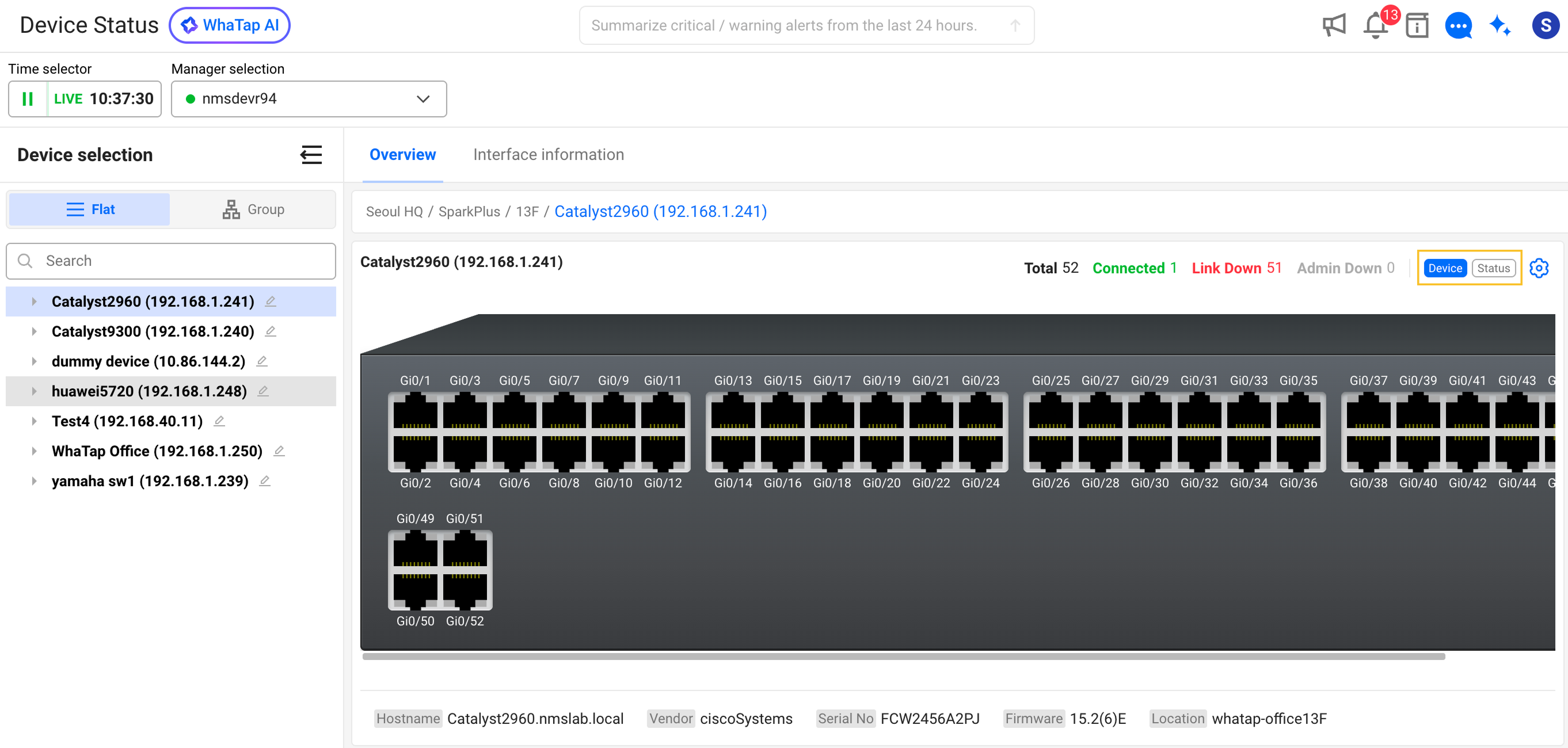
| Item | Description |
|---|---|
| 디바이스 | 실제 장비 전면과 같은 형태로 포트를 배치해 표시 |
| 상태 | 인터페이스 상태를 목록 형태로 표시 |
물리 포트 정보가 없는 장비는 프레임 대신 수집된 인터페이스 포트 정보가 없습니다. 안내가 표시되며, 포트 배치 설정 진입점도 노출되지 않습니다.
포트 배치 설정
디바이스 형식에서는 화면에 표시할 포트 배치를 장비 실물에 맞게 조정할 수 있습니다.
-
 아이콘을 클릭하세요. 포트 배치 설정 창이 열립니다.
 -
프레임 영역에서 장비 규격을 선택하세요.
Item Description 폭 한 행이 수용하는 포트 수. 24포트또는48포트높이 프레임 행 수. 1부터3까지SFP 포트 각 행 오른쪽에 여분 포트 슬롯 4개 추가 -
포트를 드래그하거나, 포트를 클릭한 뒤 옮길 자리를 클릭해 위치를 바꾸세요.
-
적용 버튼을 클릭해 저장하세요. 되돌리려면 취소 버튼을 클릭하세요.
- 기본 배치로 돌아가려면 기본 배치로 되돌리기 버튼을 클릭하세요.
프레임 용량이 부족하면 {count}개 포트가 프레임 밖에 남았습니다. 폭이나 높이를 키우세요. 안내가 표시됩니다. 모든 포트가 배치되면 배치된 포트 수와 남은 슬롯 수가 표시됩니다.
상태 형식이거나 편집할 물리 포트가 없으면 포트 배치 설정 버튼이 비활성 상태로 표시되고, 사유가 툴팁으로 안내됩니다.
사용량 현황 - Device
디바이스를 선택하면 해당 디바이스의 전체 인터페이스 트래픽 추이를 라인 차트로 표시합니다.
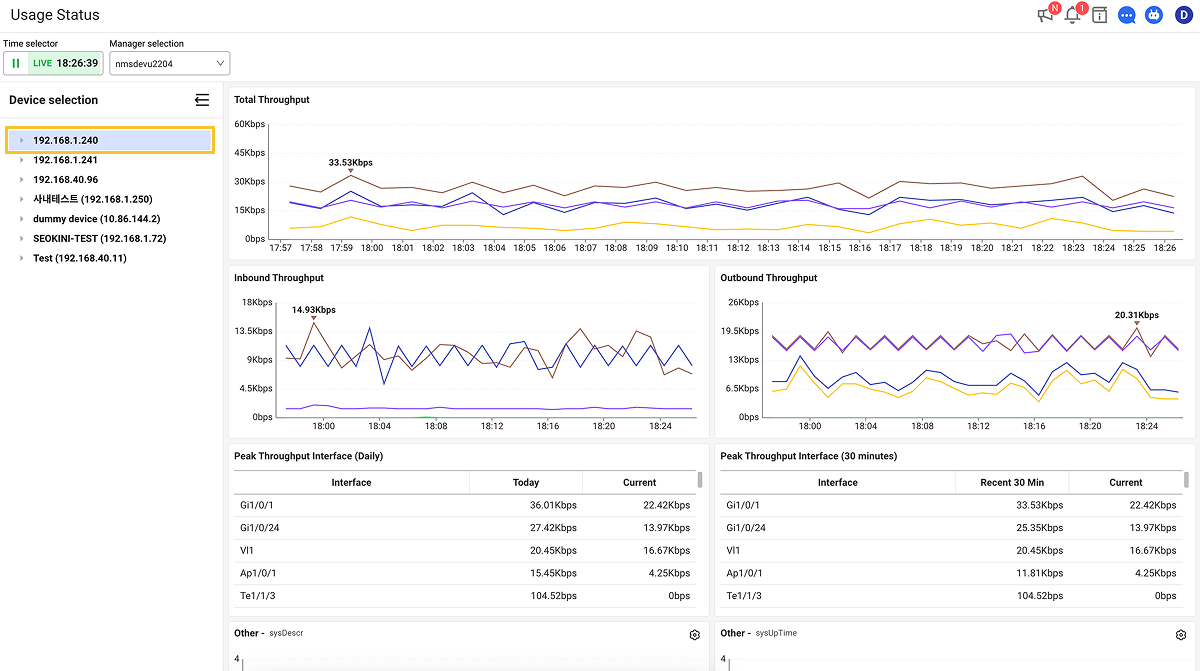
차트 패널
| 패널 | 설명 |
|---|---|
| Total Throughput | 전체 인터페이스 합산 처리량으로 화면 전체 너비로 표시됨 |
| Inbound Throughput | 인터페이스별 인바운드 트래픽으로 각 인터페이스가 개별 라인으로 표시됨 |
| Outbound Throughput | 인터페이스별 아웃바운드 트래픽 |
| Top N (Daily) | 일간 최대 처리량 기준 인터페이스 순위 테이블 |
| Top N (10분) | 최근 10분 최대 처리량 기준 인터페이스 순위 테이블 |
Top N 테이블 컬럼
| 컬럼 | 설명 |
|---|---|
| Interface | 인터페이스 이름 |
| Today / Recent 10 Min | 해당 기간 내 최대 처리량(bps 단위) |
| Current | 현재 처리량(bps 단위) |
Top N 테이블은 처리량 기준 내림차순으로 정렬되어 가장 많은 트래픽을 사용하는 인터페이스를 빠르게 식별할 수 있습니다.
Private MIB 위젯
디바이스에 커스텀 OID(Private MIB)가 설정된 경우, 추가 위젯이 표시됩니다.
| 항목 | 설명 |
|---|---|
| 표시 조건 | AllInterfaces 외의 OID가 설정된 경우 |
| 위젯 내용 | OID별 커스텀 지표 차트 |
Private MIB 차트 커스터마이징
Private MIB 위젯 오른쪽 위의 아이콘을 클릭하면 Chart Setting 창이 열립니다. Chart Setting 창은 세 영역으로 구성됩니다.
| 영역 | 설명 |
|---|---|
| Chart Preview | 현재 설정으로 차트가 어떻게 표시되는지 미리 확인 |
| OID Information | 해당 OID의 상세 정보 |
OID: 수집 대상 OID (예: 1.3.6.1.4.1.9.6.1.101.1.8.0)MIB Info: MIB 모듈과 심볼 정보 (예: CISCOSB-MIB::rlCpuUtilDuringLastMinute)Node Type: MIB 노드 타입 (예: Integer32, Counter64)Description: MIB 파일에 정의된 OID 설명 | |
| Chart Setting | 차트 유형, 단위 등 설정 옵션 |
Chart Setting 옵션
Chart Setting 옵션인 시간 범위, 차트 유형, 단위를 설정합니다.
Time Range(시간 범위)
| 옵션 | 설명 | 사용 가능한 차트 |
|---|---|---|
| Recent 30 Min | 최근 30분 데이터를 시계열로 표시 | Line, Bar |
| Latest | 가장 최근 값만 표시 | Text, Table |
Time Range를 변경하면 사용 가능한 Chart Type이 자동으로 변경됩니다.
Chart Type(차트 유형)
| 유형 | 차트 | 설명 |
|---|---|---|
| Time Range가 Recent 30 Min인 경우 | Line | 시계열 라인 차트. 트렌드 분석에 적합 |
| Bar | 시계열 막대 차트. 구간별 비교에 적합 | |
| Time Range가 Latest인 경우 | Text | 최신 값을 큰 텍스트로 표시. 단일 지표 모니터링에 적합 |
| Table | 테이블 형태로 표시. 여러 인덱스 값 비교에 적합 |
Unit(단위)
| 단위 | 설명 | 사용 예시 |
|---|---|---|
| Count | 일반 숫자(기본값) | 패킷 수, 세션 수 |
| Byte | 바이트 단위 자동 변환(KB, MB, GB) | 메모리 사용량, 파일 크기 |
| Bit | 비트 단위 자동 변환(Kb, Mb, Gb) | 저장 용량 |
| bps | 초당 비트 자동 변환(Kbps, Mbps, Gbps) | 대역폭, 처리량 |
| Percent (0-100) | 퍼센트(0~100 범위) | CPU 사용률, 메모리 사용률 |
| Percent (0-1) | 퍼센트(0~1 범위, 100 곱해서 표시) | 일부 장비의 사용률 |
| Severity | 커스텀 상태값 매핑 | 장비 상태, 알람 수준 |
Severity 커스터마이징
Unit을 Severity로 선택하면 숫자 값을 의미 있는 상태 레이블로 매핑할 수 있습니다.
기본 Severity 설정
| Value | Label |
|---|---|
| 0 | Normal |
| 1 | Warning |
| 2 | Critical |
Severity 설정 방법
-
Unit 드롭다운에서 Severity를 선택합니다.
-
기본 3개의 상태 (Normal, Warning, Critical)가 표시됩니다.
-
각 상태의 설정을 수정합니다.
-
Label: 화면에 표시될 상태명 (예:
정상,경고,위험) -
Value: 해당 상태로 인식할 OID 값 (정수)
-
-
Add Severity 버튼으로 새 상태를 추가합니다.
-
X 버튼을 클릭해 불필요한 상태를 삭제합니다.
Severity는 SNMP 장비의 상태 코드를 사람이 읽기 쉬운 레이블로 변환할 때 유용합니다.
Severity 사용 예시
장비 운영 상태 모니터링
| Value | Label | 의미 |
|---|---|---|
| 1 | Running | 정상 운영 중 |
| 2 | Standby | 대기 상태 |
| 3 | Down | 장애 상태 |
포트 상태 모니터링
| Value | Label | 의미 |
|---|---|---|
| 1 | Up | 활성 |
| 2 | Down | 비활성 |
| 3 | Testing | 테스트 중 |
사용량 현황 - Interface
특정 인터페이스를 선택하면 해당 포트의 상세 지표를 4개 차트 패널로 표시합니다.
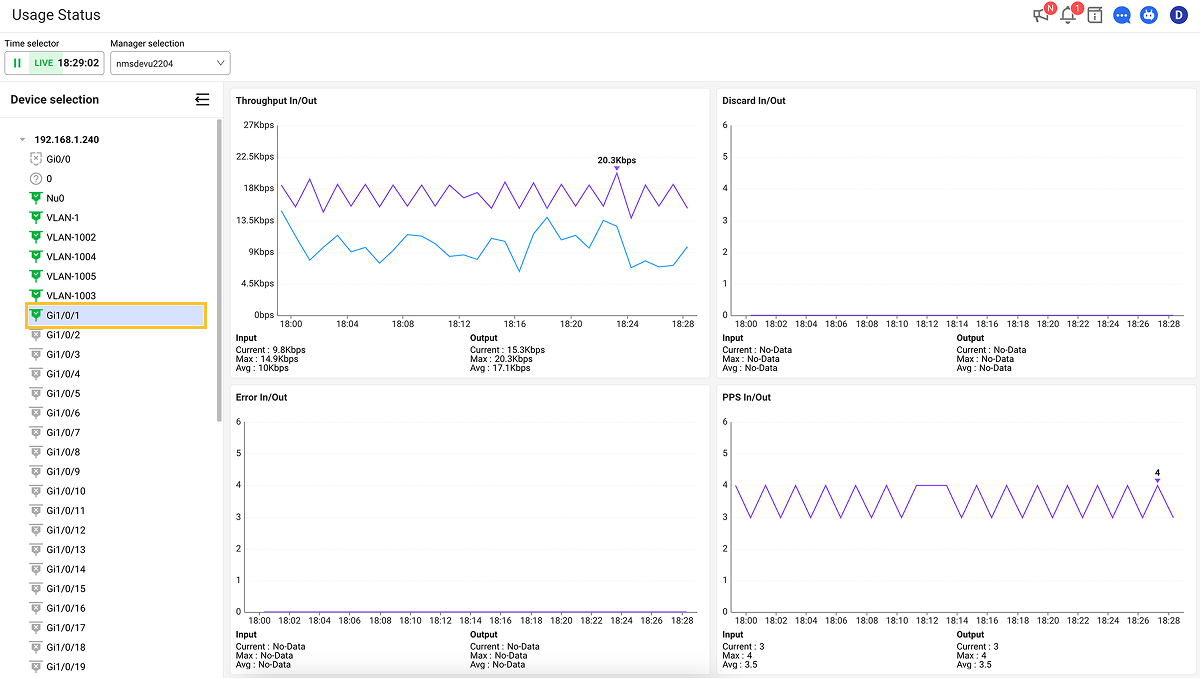
차트 패널
| 패널 | 지표 | 단위 | 설명 |
|---|---|---|---|
| Throughput In/Out | bpsIn, bpsOut | bps | 인바운드/아웃바운드 처리량 |
| Discard In/Out | discardIn, discardOut | count | 폐기된 패킷 수 |
| Error In/Out | errorIn, errorOut | count | 에러 발생 패킷 수 |
| PPS In/Out | ppsIn, ppsOut | count | 초당 패킷 수 |
통계 정보
각 차트 하단에 Input/Output 통계가 표시됩니다.
| 항목 | 설명 |
|---|---|
| Current | 현재 값(가장 최근 데이터 포인트) |
| Max | 조회 기간 내 최대값 |
| Avg | 조회 기간 내 평균값 |