그룹 내비게이터
그룹 내비게이터에서 네트워크 장비와 인터페이스를 계층 구조로 탐색하며 성능 지표를 실시간으로 확인할 수 있습니다.  Site →
  Building →
  Floor →
  Device →
  Interface 순으로 드릴다운하며, 각 단계에서 해당 범위의 트래픽, 상태, 오류 정보를 시각화합니다.
그룹 내비게이터에서 다음 작업을 통해 네트워크 상태를 실시간으로 모니터링할 수 있습니다.
-
원하는 위치까지 빠르게 탐색
-
각 계층의 디바이스 및 인터페이스 상태 요약 확인하기
-
디바이스 또는 인터페이스의 트래픽·오류 지표 상세 분석하기
기본 화면 및 설정
그룹 내비게이터 화면 상단 옵션바에서 조회 조건을 설정하고, 왼쪽 패널에서 모니터링 대상을 선택합니다.
시간 선택
상단 옵션 바 시간 선택에서 조회 시간 범위를 설정할 수 있습니다.
 LIVE 모드는 5초 간격으로 데이터를 갱신하며, 최대 31일까지 조회할 수 있습니다. 기본 라이브 범위는 1시간입니다.
매니저 선택
상단 옵션 바 매니저 선택에서 데이터를 수집하는 NMS 매니저를 선택해 성능 지표를 확인할 수 있습니다.
Group Selection
Group Selection 패널은 트리 구조로 Site → Building → Floor → Device → Interface 순으로 계층을 탐색할 수 있습니다.
| 항목 | 설명 |
|---|---|
| — 전체 접기 | 트리 전체 접기 |
| + 전체 펼치기 | 트리 전체 펼치기 |
 / / | 패널 닫기/열기 |
경로 표시 (Breadcrumb)
Breadcrumb 내비게이션이 표시됩니다. 선택한 노드의 경로가 상단에 표시됩니다. 각 경로를 클릭하여 상위 레벨로 이동할 수 있습니다.
- 예:
Site A > Building 1 > Floor 2 > Device-001
현재 선택 위치는 URL 파라미터(nodeKey)로 저장되어 북마크하거나 공유할 수 있습니다.
그룹 레벨 요약
| 항목 | 설명 |
|---|---|
| Devices | 선택 범위 내 전체 디바이스 수 |
| Interfaces | 선택 범위 내 전체 인터페이스 수 |
| 그룹 카드 | 하위 그룹별 디바이스/인터페이스 개수로 클릭 시 해당 그룹으로 드릴다운함 |
디바이스 상태 및 트래픽 정보 확인
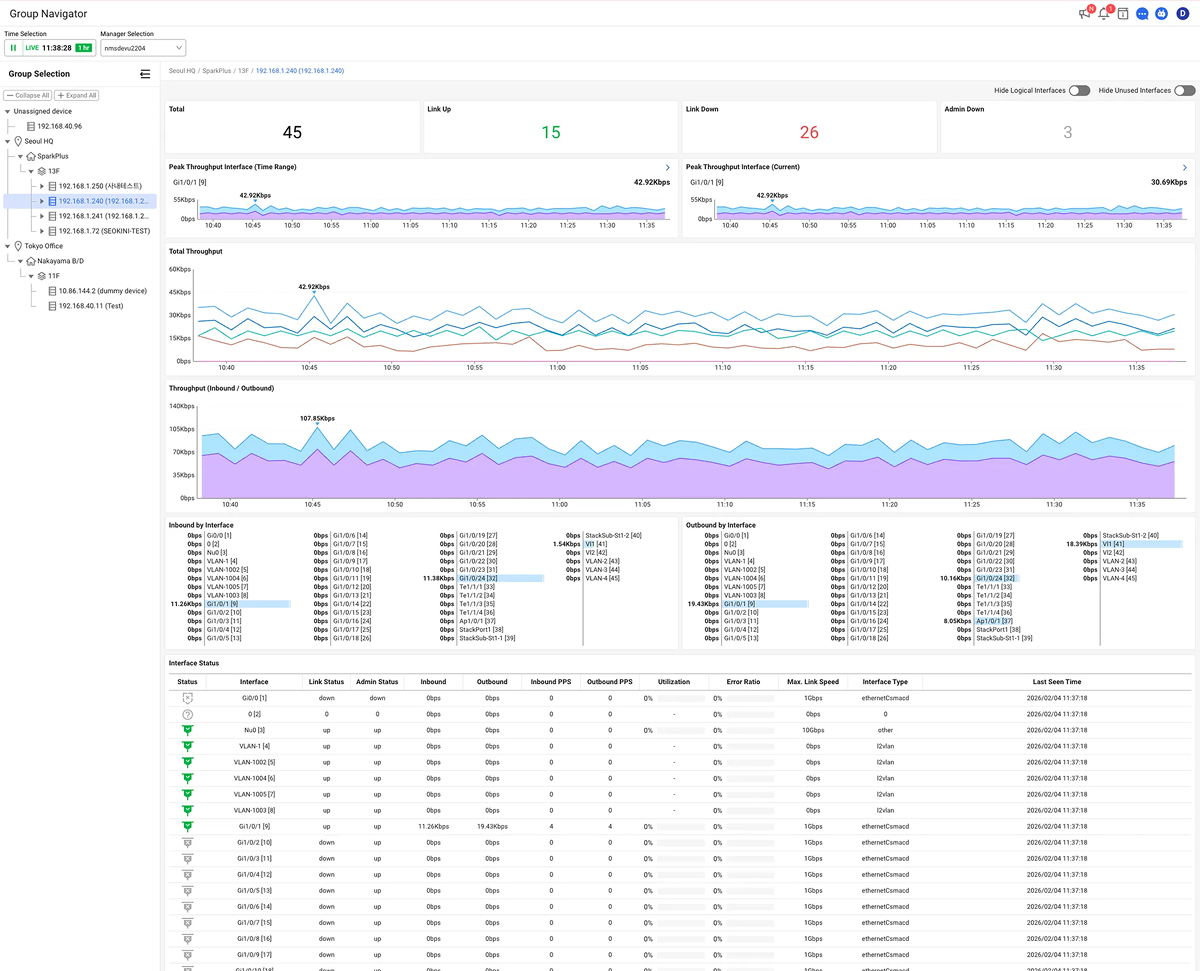
특정 디바이스를 선택 시, 해당 디바이스에 속한 인터페이스들의 상태와 트래픽 정보를 확인할 수 있습니다.
필터 옵션
화면 오른쪽 상단에 Hide Logical Interfaces, Hide Unused Interfaces 옵션을 켜고 끌 수 있습니다.
| 항목 | 설명 |
|---|---|
| Hide Logical Interfaces | VLAN, Loopback 등 논리 인터페이스를 목록에서 숨김, 물리 포트(ethernetCsmacd, fastEther 등)만 표시됨 |
| Hide Unused Interfaces | 조회 기간 내 트래픽이 없는 인터페이스를 목록에서 숨김 |
필터 설정은 브라우저에 저장되어 다음 접속 시 유지됩니다.
인터페이스 요약 패널
| 항목 | 설명 |
|---|---|
| Total | 전체 인터페이스 수 |
| Link Up | 링크가 연결된 인터페이스 수 |
| Link Down | 링크가 끊어진 인터페이스 수 |
| Admin Down | 관리자가 비활성화한 인터페이스 수 |
각 상태 카운트를 클릭하면 상세 목록 모달이 표시됩니다. 모달에서 해당 상태의 인터페이스 목록을 확인할 수 있습니다.
차트
| 차트명 | 설명 |
|---|---|
| Peak Throughput Interface (Time Range) | 조회 기간 내 최대 트래픽을 기록한 인터페이스와 추이로 클릭 시 해당 인터페이스로 이동함 |
| Peak Throughput Interface (Current) | 현재 시점 기준 최대 트래픽 인터페이스와 추이 |
| Total Throughput | 디바이스 전체 트래픽 추이(Line Chart) |
| Throughput (Inbound / Outbound) | 인터페이스별 인바운드/아웃바운드 트래픽 추이로 인터페이스별로 색상이 구분됨(Stacked Line Chart) |
| Inbound by Interface | 인터페이스별 인바운드 트래픽 비교(Horizontal Bar Chart) |
| Outbound by Interface | 인터페이스별 아웃바운드 트래픽 비교(Horizontal Bar Chart) |
Interface Status
| 컬럼 | 설명 |
|---|---|
| Status | 인터페이스 상태 아이콘( Connected, Connected,  Link Down, Link Down,  Admin Down, Admin Down,  Unavailable) Unavailable) |
| Interface | 인터페이스 이름 및 ifIndex |
| Link Status | 링크 연결 상태(up/down) |
| Admin Status | 관리 상태(up/down) |
| Inbound | 인바운드 트래픽(Kbps) |
| Outbound | 아웃바운드 트래픽(Kbps) |
| Inbound PPS | 초당 인바운드 패킷 수 |
| Outbound PPS | 초당 아웃바운드 패킷 수 |
| Utilization | 대역폭 사용률(%) |
| Error Ratio | 오류 비율(%) |
| Max Link Speed | 인터페이스 최대 속도 |
| Interface Type | 인터페이스 타입 (예: ethernetCsmacd) |
| Last Seen Time | 마지막 데이터 수신 시간 |
인터페이스 성능 지표 분석
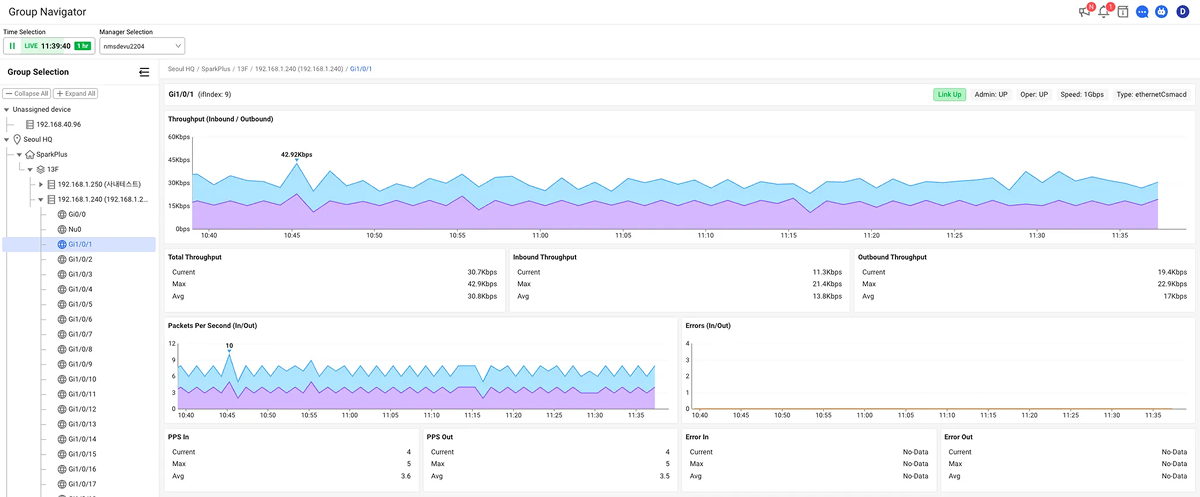
특정 인터페이스를 선택 시, 해당 인터페이스의 상세 성능 지표를 확인할 수 있습니다.
인터페이스 정보
| 항목 | 설명 |
|---|---|
| ifIndex | 인터페이스 식별 번호 |
| Link Status | 링크 연결 상태 배지(Link Up / Link Down / Admin Down) |
| Admin | 관리 상태(UP/DOWN) |
| Oper | 운영 상태(UP/DOWN) |
| Speed | 인터페이스 속도(예: 1Gbps) |
| Type | 인터페이스 타입(예: ethernetCsmacd) |
차트
| 차트명 | 설명 |
|---|---|
| Throughput (Inbound / Outbound) | 인바운드/아웃바운드 트래픽 시계열 그래프(Stacked) |
| Packets Per Second (In/Out) | 초당 패킷 수 시계열 그래프 |
| Errors (In/Out) | 인바운드/아웃바운드 오류 발생 추이 |
통계 카드
| 구분 | 항목 | 설명 |
|---|---|---|
| Total Throughput | Current / Max / Avg | 전체 트래픽의 현재값, 최대값, 평균값(Kbps) |
| Inbound Throughput | Current / Max / Avg | 인바운드 트래픽 통계 |
| Outbound Throughput | Current / Max / Avg | 아웃바운드 트래픽 통계 |
| PPS In | Current / Max / Avg | 인바운드 초당 패킷 수 통계 |
| PPS Out | Current / Max / Avg | 아웃바운드 초당 패킷 수 통계 |
| Error In | Current / Max / Avg | 인바운드 오류 통계 |
| Error Out | Current / Max / Avg | 아웃바운드 오류 통계 |